経営管理クラウド
費用実績入力
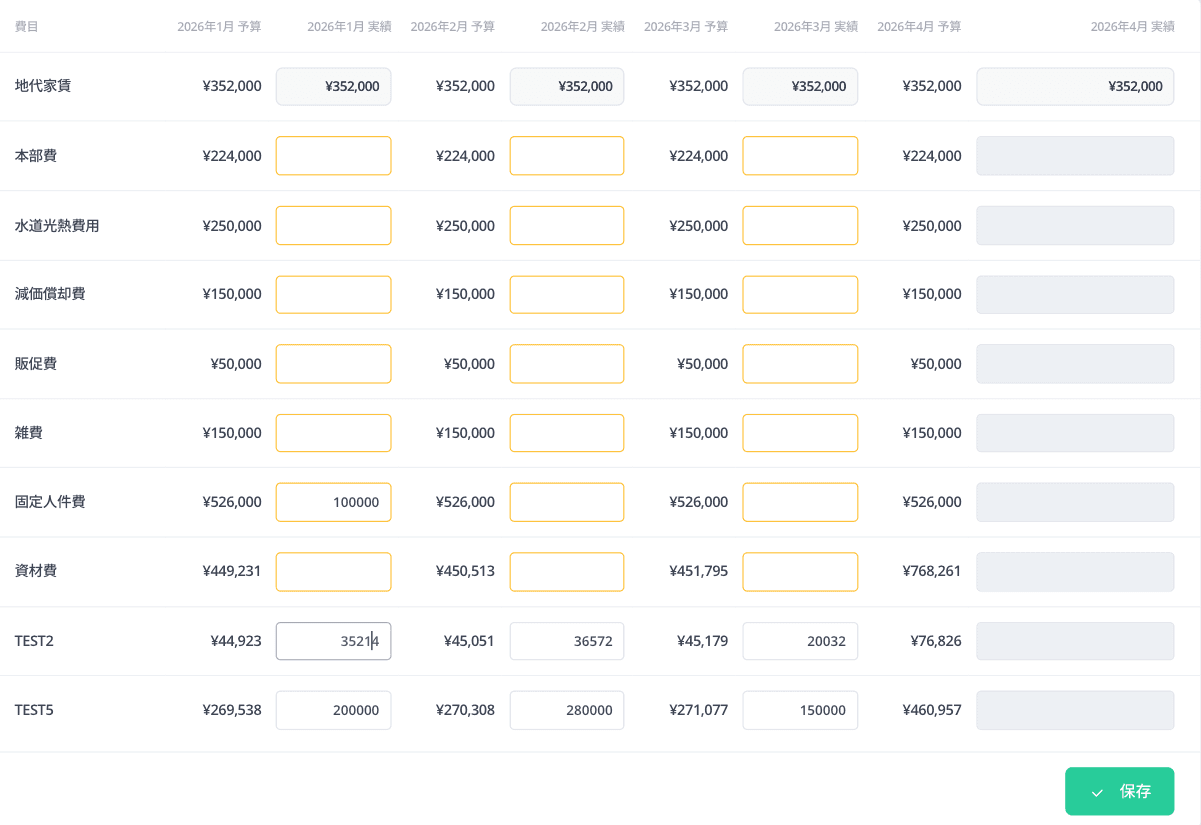
「費用実績入力」画面から、毎月の費用を費目別に実績入力できます。
予算と実績を月次で横並びに確認しながら入力でき、CSVインポートによる一括入力や、地代家賃のようにデフォルト計算額が提示される費目には専用の実績入力モーダルが用意されています。
このページは店舗スコープで表示されます。
金額は 税抜 で入力してください。
実績の根拠となる資料(請求書、会計データなど)を手元にご用意ください。
入力した実績は、予実対比画面などで参照されます。
対象 / 前提条件
対象:店長 / 本部担当者(経理・管理部門)
前提:
店舗スコープでの操作
費用設定(費目マスタ)が登録済みであること
実績値を把握できる資料(請求書・会計データなど)が手元にあること
画面の場所
スコープ:店舗(店舗スコープ)
アクセス方法:
ホーム → 費用設定 → 費用実績入力
ご利用手順
パターン1:費目を直接入力する手順(地代家賃以外)
地代家賃 以外 の費目(人件費・固定人件費・水道光熱費・減価償却費・資材費など)は、表の実績セルに直接入力します。
画面上部のストアセレクタで店舗を選択します。
「開始月」「終了月」をプルダウンで選択します。

3.「表示」ボタンをクリックし、対象期間を画面に反映します。
4.各費目(地代家賃 以外)の「実績」列の入力欄に、月ごとの実績金額を直接入力します。

5.「保存」ボタンをクリックします。
6.入力欄に金額が反映されたことを確認します。
パターン2:CSVインポートで一括入力する手順
画面右上の「CSVインポート」ボタンをクリックします。

2.ステップ1:CSVダウンロード画面が表示されます。
3.「開始月」「終了月」を選択します。
4.「CSVダウンロード」ボタンをクリックし、テンプレートファイルを取得します。
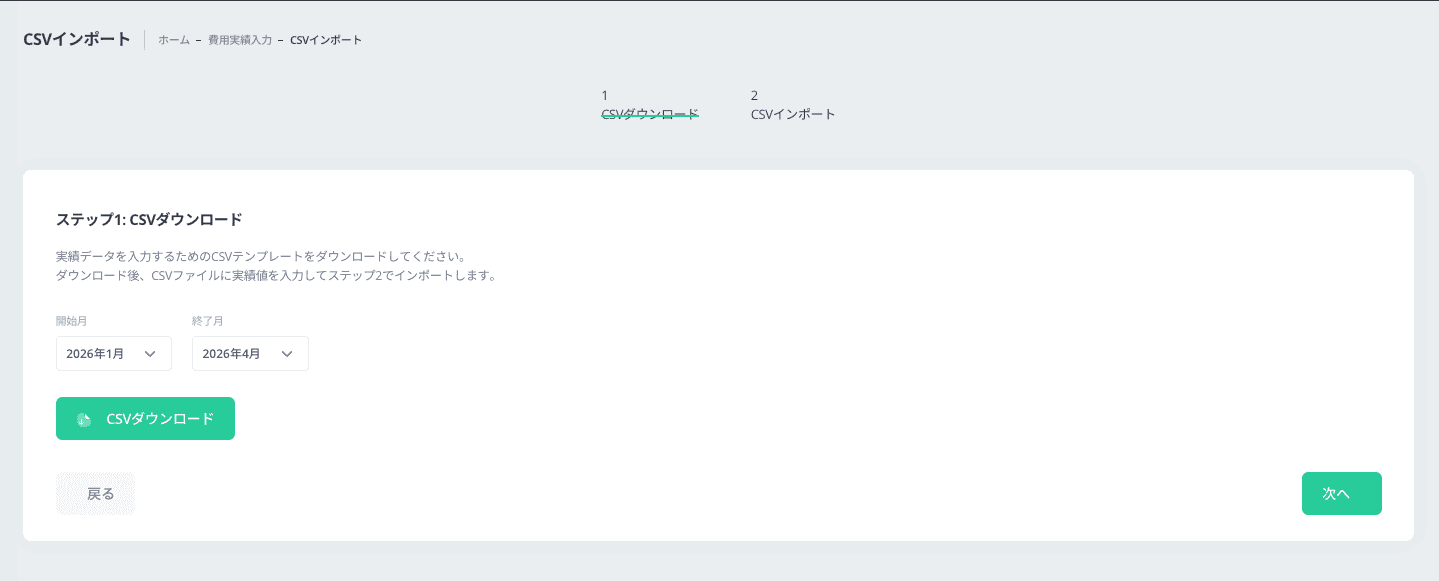
「次へ」ボタンをクリックします。
ダウンロードしたCSVファイルを、ExcelまたはGoogleスプレッドシートで開きます。
Excel:ファイルをダブルクリック、または「データ」→「テキスト/CSV から」でインポート
Googleスプレッドシート:「ファイル」→「インポート」→「アップロード」から選択
各セルに実績値を入力します(会計システム等からコピー&ペーストで転記も可)。※入力数値にカンマを含めないでください。
CSV形式で保存します。
Excel:「名前を付けて保存」→ ファイル形式を「CSV UTF-8 (カンマ区切り)」
Googleスプレッドシート:「ファイル」→「ダウンロード」→「カンマ区切り形式 (.csv)」
ステップ2:CSVインポート画面に戻り、保存したCSVファイルをドラッグ&ドロップします(またはクリックしてファイルを選択)。
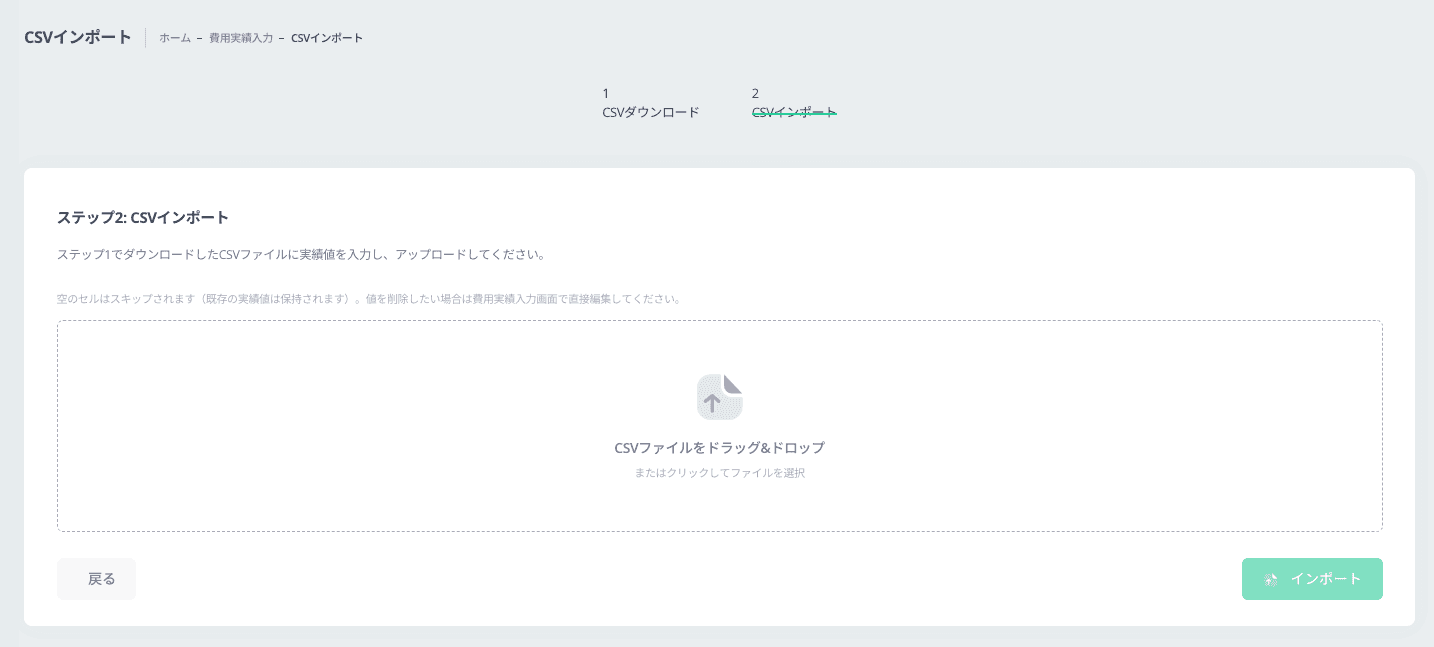
「インポート」ボタンをクリックします。
インポートされ意図する月の費目実績が反映されていることを確認します。
パターン3:地代家賃の実績を入力する手順(モーダル経由)
地代家賃は、賃料設定に基づくデフォルト計算額を提示する専用の 実績入力モーダル から入力します。地代家賃の実績セルは直接入力できず、モーダルが開きます。
一覧上の「地代家賃」行で、対象月の 実績セル(入力ボックス) をクリックします。セル枠上にカーソルを置くと編集アイコンが表示されます。
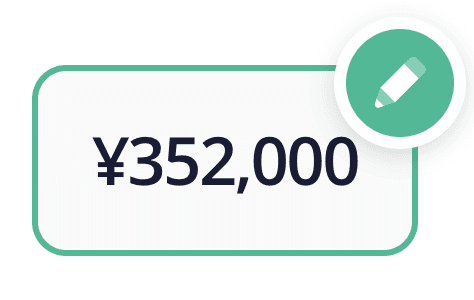
「地代家賃設定: YYYY年MM月」モーダルが開きます。
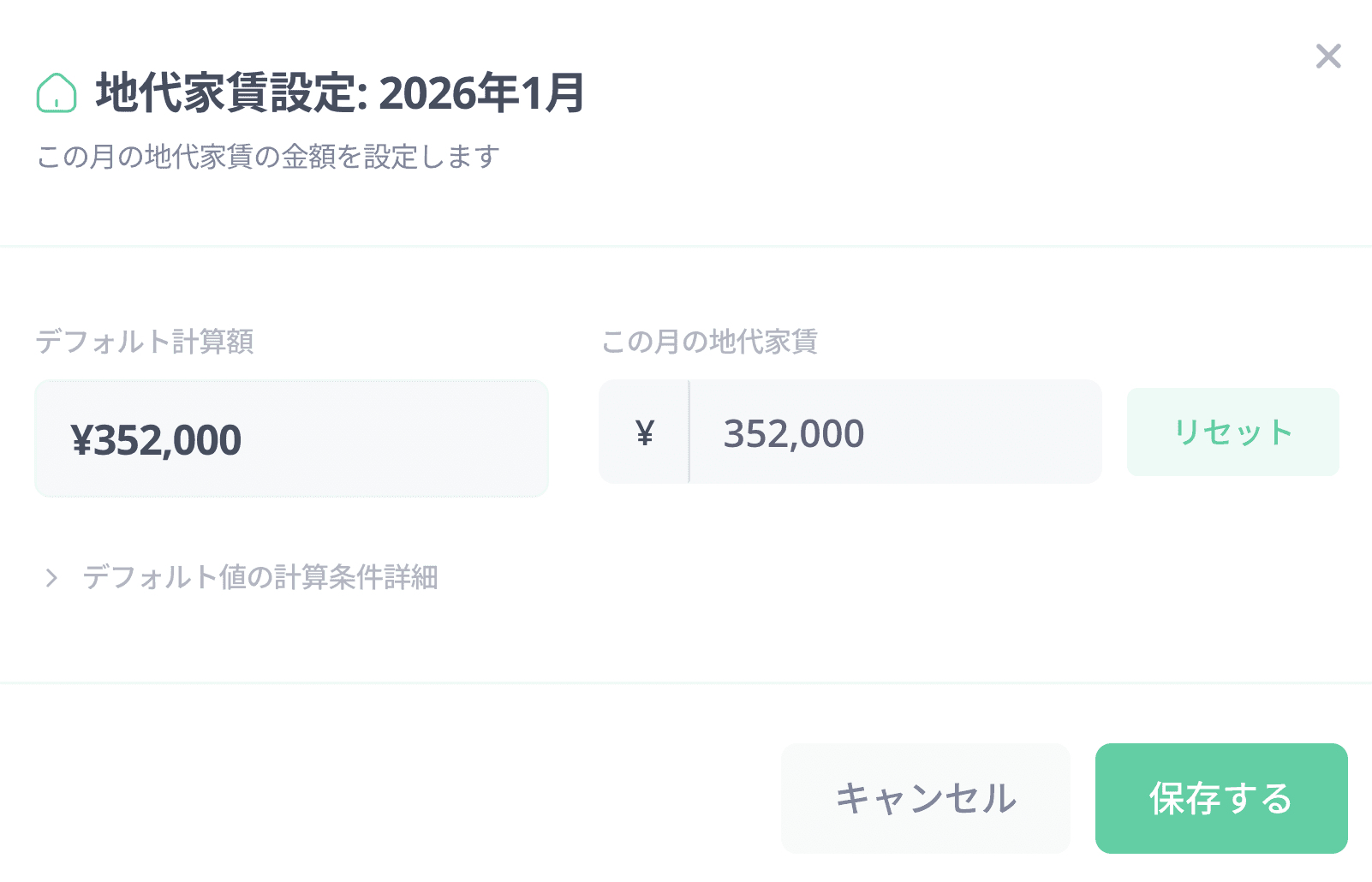
「デフォルト計算額」欄に、賃料設定から自動計算された地代家賃額が表示されます。
「この月の地代家賃」欄に、この月の実績金額を入力します。
デフォルト計算額と同じで良い場合も、そのまま保存してください。
デフォルト計算額と異なる場合は、差分が「デフォルトから ¥XX,XXX 増加 / 減少」と表示されます。
必要に応じて「デフォルト値の計算条件詳細」を開き、計算根拠を確認します。
「保存する」ボタンをクリックします。
入力項目の詳細
期間指定(全パターン共通)
入力項目 | 入力例 | 備考 |
|---|---|---|
開始月 | 2026年1月 | 表示・入力対象の開始月 |
終了月 | 2026年4月 | 表示・入力対象の終了月 |
地代家賃以外の費目(直接入力)

入力項目 | 入力例 | 備考 |
|---|---|---|
各費目 各月の実績 | 100000 | 税抜金額、数値のみ入力(カンマ・通貨記号不要) |
※空欄のまま保存した月は、実績未入力として扱われます。
※対象は地代家賃 以外 の費目(人件費・固定人件費・水道光熱費・減価償却費・資材費など)です。地代家賃はモーダルからの入力となります。
CSVインポートのみ

入力項目 | 入力例 | 備考 |
|---|---|---|
開始月 | 2026年1月 | CSVテンプレートの対象開始月 |
終了月 | 2026年4月 | CSVテンプレートの対象終了月 |
CSVファイル | actuals_2026-01_2026-04.csv | ダウンロードしたテンプレートに値を記入したもの |
※空のセルはスキップされます(既存の実績値は保持されます)。値を削除したい場合は、費用実績入力画面で直接編集してください。
地代家賃の実績入力(モーダル)
入力項目 | 入力例 | 備考 |
|---|---|---|
この月の地代家賃 | 850,000 | 税抜金額。この月の地代家賃実績を入力 |
※「デフォルト計算額」は賃料設定から自動計算される参考値です(編集不可)。
※入力値がデフォルト計算額と異なる場合、「デフォルトから ¥XX,XXX 増加 / 減少」と差分が表示されます。
※「リセット」ボタンで、入力値をデフォルト計算額に戻せます。
※「月次設定を削除」ボタンで、この月に保存した実績データを削除できます。
設定後の確認方法
入力した実績は、費用実績入力画面および予実対比画面で確認できます。
保存後、対象セルに金額が表示されることを確認します。
「予算」列と「実績」列を見比べ、差異の有無を確認します。
必要に応じて、予実対比画面で月次・費目別の予実を確認します。
地代家賃の実績を入力した月の確認
実績セルをクリックして再度モーダルを開くと、入力値とデフォルト計算額の差分を確認できます。
デフォルト計算額と同じで保存した月は、モーダル内に差分表示は出ません。
地代家賃は賃料設定から デフォルト計算額 を自動提示しますが、実際の請求額は売上実績・精算・値引き等で変動します。
モーダルで提示された値を参考に、実際の請求書に基づく実績金額を入力してください。
その他
1店舗・1月・1費目につき、有効な実績値は1つです。上書き保存で更新されます。
地代家賃の実績入力は、一覧上の実績セルをクリックして開く専用モーダルから行います(直接入力不可)。
地代家賃以外の費目は、実績セルに直接入力できます。
CSVインポートで空のセルは無視されます。既存値を消したい場合は画面から直接編集してください。
過去月の実績も、期間指定で表示すれば同じ画面から編集可能です。
保存前に画面を離れると、入力内容は保存されません。
入力方法早見表(参考)
やりたいこと別の入力方法
# | やりたいこと | 入力方法 | 補足 |
|---|---|---|---|
1 | 地代家賃 以外 の実績を素早く入力 | 表の実績セルに直接入力 | 対象月を表示してセルに入力 |
2 | 複数月・複数費目を一括入力 | CSVインポート | テンプレートDL → 値記入 → アップロード |
3 | 地代家賃の実績を入力 | 実績入力モーダル | 地代家賃行の実績セルをクリック |
4 | 地代家賃の入力値をデフォルトに戻す | モーダルの「リセット」 | デフォルト計算額に戻る |
5 | 地代家賃のその月の実績を削除 | モーダルの「月次設定を削除」 | 保存済みデータを削除 |
よくある質問
Q. 金額は税込・税抜どちらで入力しますか?
税抜金額 で入力してください。
Q. 予算列の金額はどこで設定していますか?
予算列は予算設定で登録した値(または自動計算された値)が表示されます。本画面では 実績のみ 入力します。
Q. 地代家賃の実績セルをクリックすると、なぜモーダルが開きますか?
地代家賃は賃料設定に基づいてデフォルト計算額を自動提示するため、専用の 実績入力モーダル が用意されています。モーダル内で、デフォルト計算額を参照しながら実績金額を入力してください。地代家賃 以外 の費目は、従来どおり表のセルに直接入力できます。
Q. 「デフォルトから ¥XX,XXX 増加」と表示されるのは何ですか?
入力した実績額と、賃料設定から計算されるデフォルト計算額との差分です。
表示 | 意味 |
|---|---|
差分表示なし | 入力実績額がデフォルト計算額と同じ |
「デフォルトから ¥XX,XXX 増加」 | 入力実績額がデフォルトより高い |
「デフォルトから ¥XX,XXX 減少」 | 入力実績額がデフォルトより低い |
Q. 「月次設定を削除」と「リセット」の違いは何ですか?
ボタン | 動作 | 結果 |
|---|---|---|
リセット | 入力欄の値をデフォルト計算額に戻す(保存前に取り消せる) | まだ保存していなければ実績データは作られない |
月次設定を削除 | この月に保存済みの実績データを削除する | 実績データが削除される |
「リセット」は入力中の値を元に戻す操作、「月次設定を削除」は保存済みのレコードを消す操作、と使い分けてください。
Q. CSVインポートに失敗しました
以下を確認してください。
確認項目 | 対応 |
|---|---|
文字コード | UTF-8で保存 |
列構成 | ダウンロードしたテンプレートの列順・列名を変更しない |
金額フォーマット | 数値のみ(カンマ・通貨記号不要) |
対象月 | テンプレートに含まれる月のみ反映可能 |
ファイル形式 | .csv 形式 |
Q. CSVの空セルはどう扱われますか?
空セルはスキップされ、既存の実績値は保持されます。値を削除したい場合は、費用実績入力画面で直接編集してください。
Q. 実績を入力せずに保存しても問題ありませんか?
問題ありません。未入力の月は「実績未入力」として扱われ、予実対比でも未入力として表示されます。
Q. 保存前に画面を離れるとどうなりますか?
入力内容は保存されません。必ず「保存」ボタンを押してから画面を離れてください。
Q. 過去月の実績を修正したい場合は?
「開始月」「終了月」に対象月を含めて表示し、該当セルを編集して「保存」してください。
Q. 複数店舗の実績をまとめて入力できますか?
1画面につき1店舗が対象です。店舗を切り替えてそれぞれ入力してください。複数店舗を一括で入力したい場合はCSVインポートをご利用ください(CSVは店舗単位)。
Q. 入力した金額が表示と異なります
以下を確認してください。
確認項目 | よくある原因 |
|---|---|
税込/税抜 | 税込で入力してしまった |
桁数 | 0の数が多い / 少ない |
カンマ | 全角カンマを含めてしまった |
通貨記号 | ¥や$を含めてしまった |
Q. この機能についてもっと詳しく知りたいです
カスタマーサポートまでお問い合わせください。
サポートが必要ですか? サポートチームに連絡