スマホアプリ
棚卸
本機能は、アプリのみご利用可能です
経営管理クラウドではご利用ができません
棚卸登録
全商品に対応する必要はございません。納品書撮影をすると、発注リストおよび棚卸リストに随時商品が追加されます。ただし、撮影した納品書の「商品」は、仕様上、自動では表示されず、ラクミーにて仕入先様ごとに初回のみ表示設定が必要でございます。そのため、新しい仕入先の納品書を取り込まれた際は、サポート、もしくは担当者までご連絡ください。一度「表示対象」に設定済みの仕入先様につきましては、以後に追加された新商品は自動で登録・表示されます。

カテゴリ | ラベル |
|---|---|
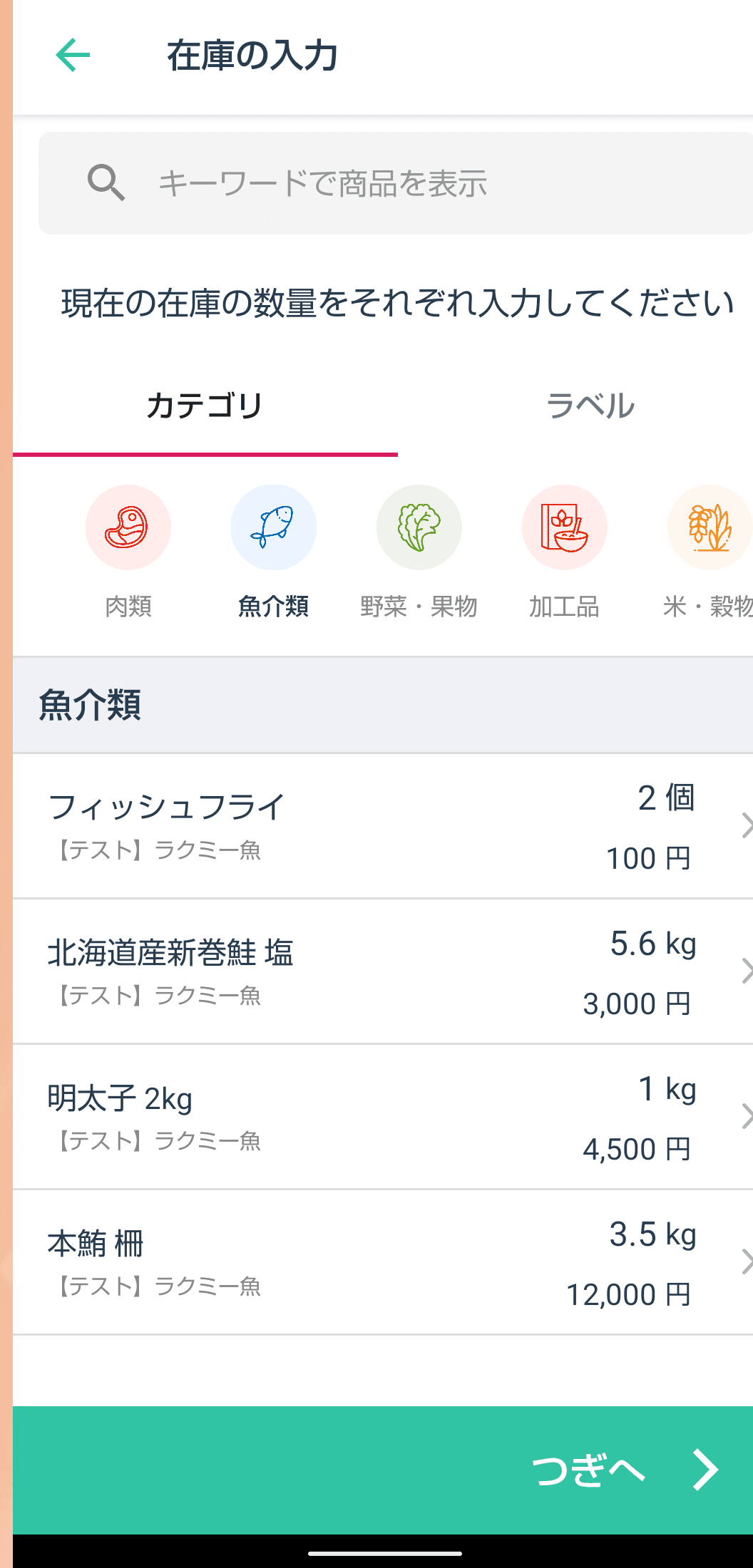 | 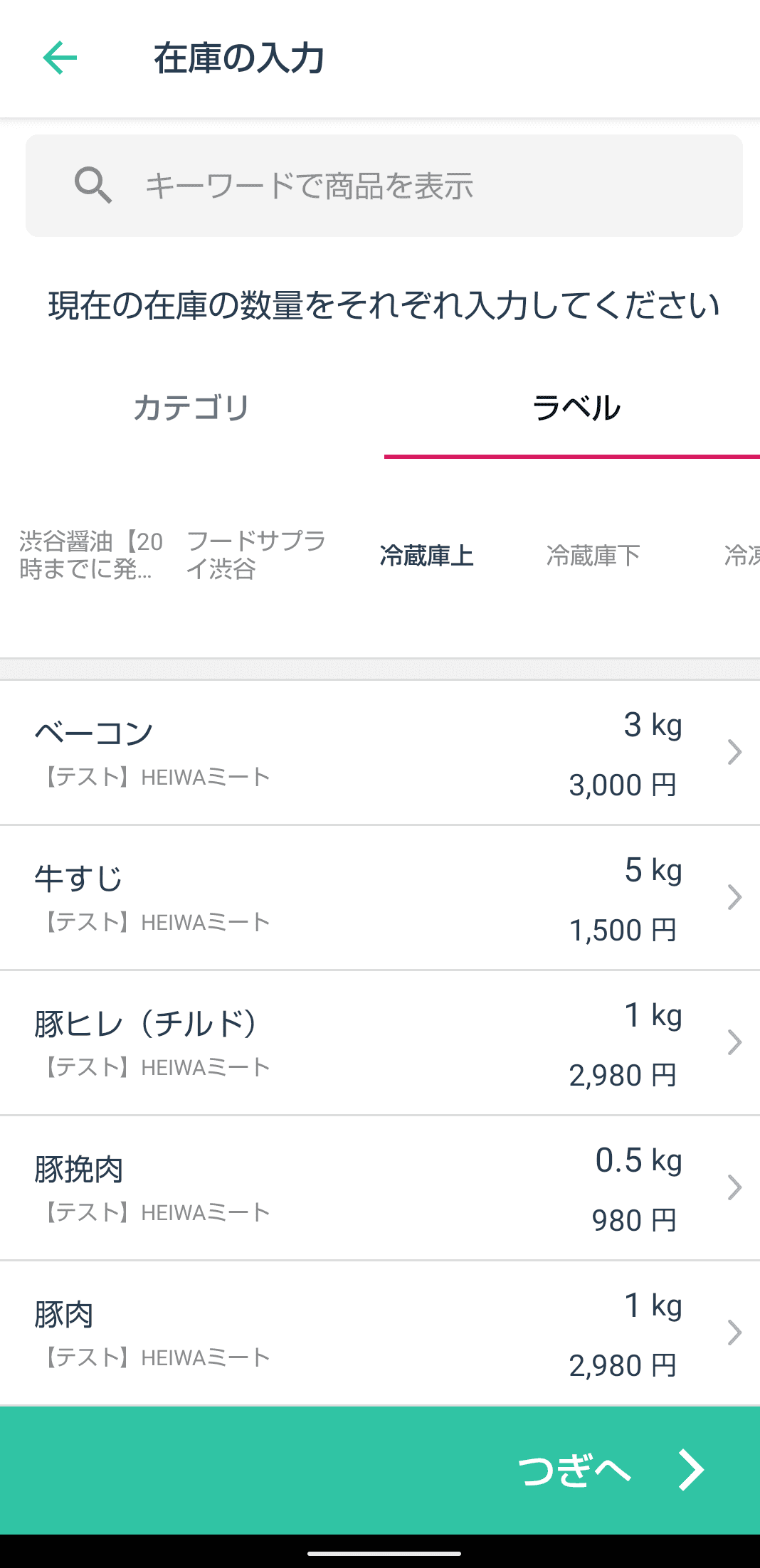 |
ラクミーアプリを起動してログインする
棚卸にて「+ 棚卸をはじめる」を選択する
「カテゴリー」もしくは「ラベル」を選択する (キーワード検索から商品検索も可能です)
ラベルの設定はこちらを参照ください 商品が見つからない場合は、発注先・商品管理>商品追加から商品を追加する
「在庫数量」と「単価(税抜)」を入力する
前月棚卸を行った場合、当月棚卸を行うと前月「単価(税抜)」が反映されております ただし、「在庫数量」は当月に反映されません 当月も同商品に棚卸在庫がある場合は、「在庫数量」と「単価(税抜)」を上書き更新ください
同一商品がある場合は、金額が入っている方を優先してください
「単価(税抜)」が入っていない場合は、納品書をみて入力してください
単価入力下部に表示される「推奨単価」は、棚卸時の入力単価、もしくは納品書撮影からの単価のいずれかの最新が反映されます
全ての商品の入力が完了したら「つぎへ」を選択する
入力内容に問題がないことを確認したら「確定する」を選択する
確認画面にて「はい」を選択する
7で確定した日が棚卸実施日になります 例えば、4月の棚卸を5月1日以降に行った場合は、4月30日に変更が必要になります 必要に応じて、経営管理クラウドから棚卸実施日を変更ください アプリでは実施日の変更はできません
上書き修正

ラクミーアプリを起動してログインする
棚卸にて上書きしたい棚卸履歴を選択する
「編集」を選択する
カテゴリーもしくはキーワード検索にて商品を選択する
「在庫数量」と「単価(税抜)」を入力する
全ての商品の入力が完了したら「つぎへ」を選択する
入力内容に問題がないことを確認したら「確定する」を選択する
棚卸リストへの商品追加
経営管理クラウド>発注先&仕入商品から、「商品追加」をしてください
棚卸リストからの商品削除
経営管理クラウド>発注先&仕入商品から、「商品削除」をしてください
サポートが必要ですか? サポートチームに連絡