タイムレコード
初期設定
※リリース予定※
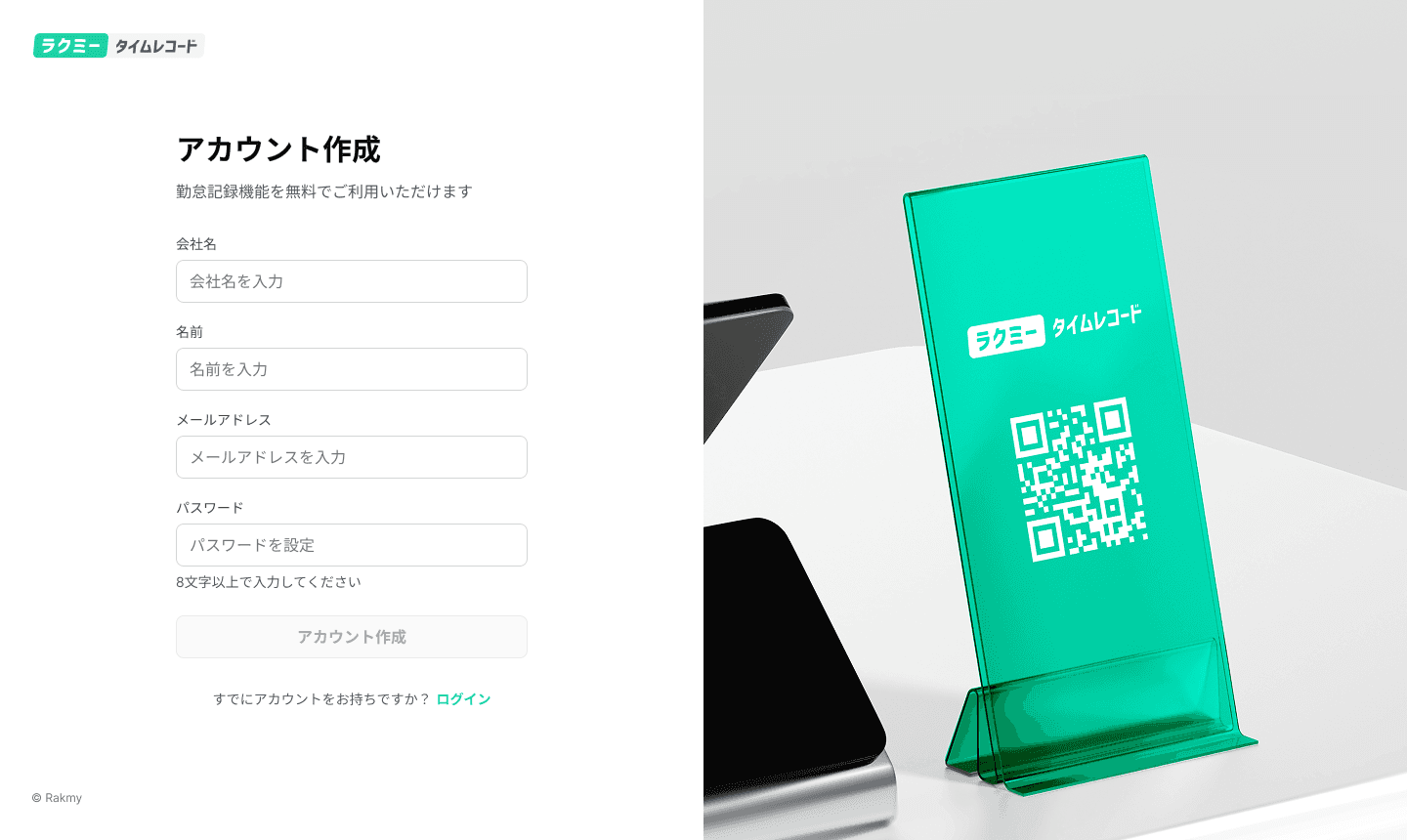
①新規オーナーアカウント作成
アカウント作成ページにて、会社名、名前、メールアドレス、パスワードを設定し、オーナーアカウントを作成します。
(すでに同じドメインにてアカウント登録されている場合は、作成者から管理者として招待してもらう必要があります)
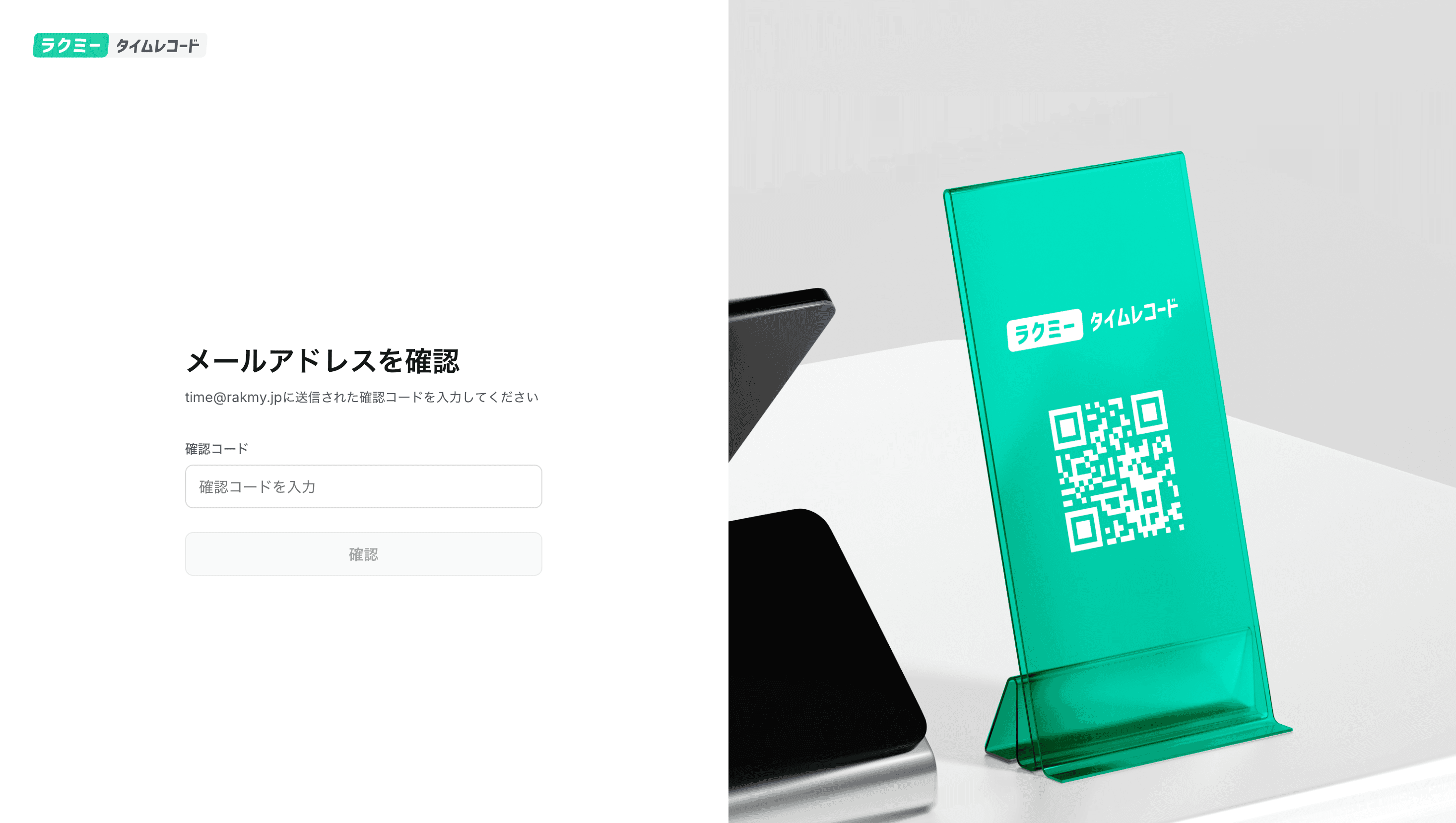
入力したメールアドレス宛に届く確認コードを入力します
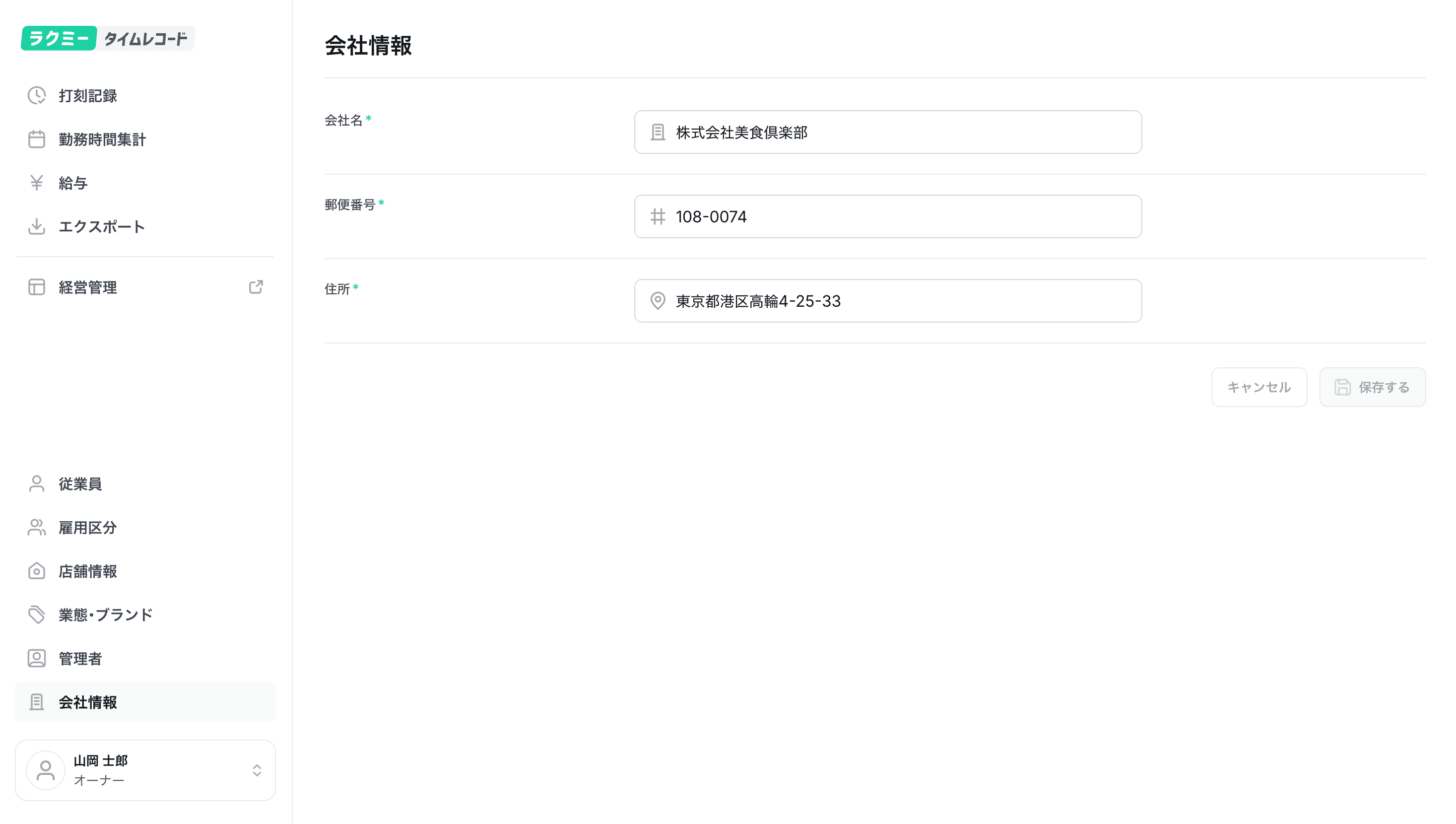
②会社情報の登録
ナビゲーションメニューから「会社情報」を選択し、会社名、郵便番号、住所を登録します
③店舗情報を登録
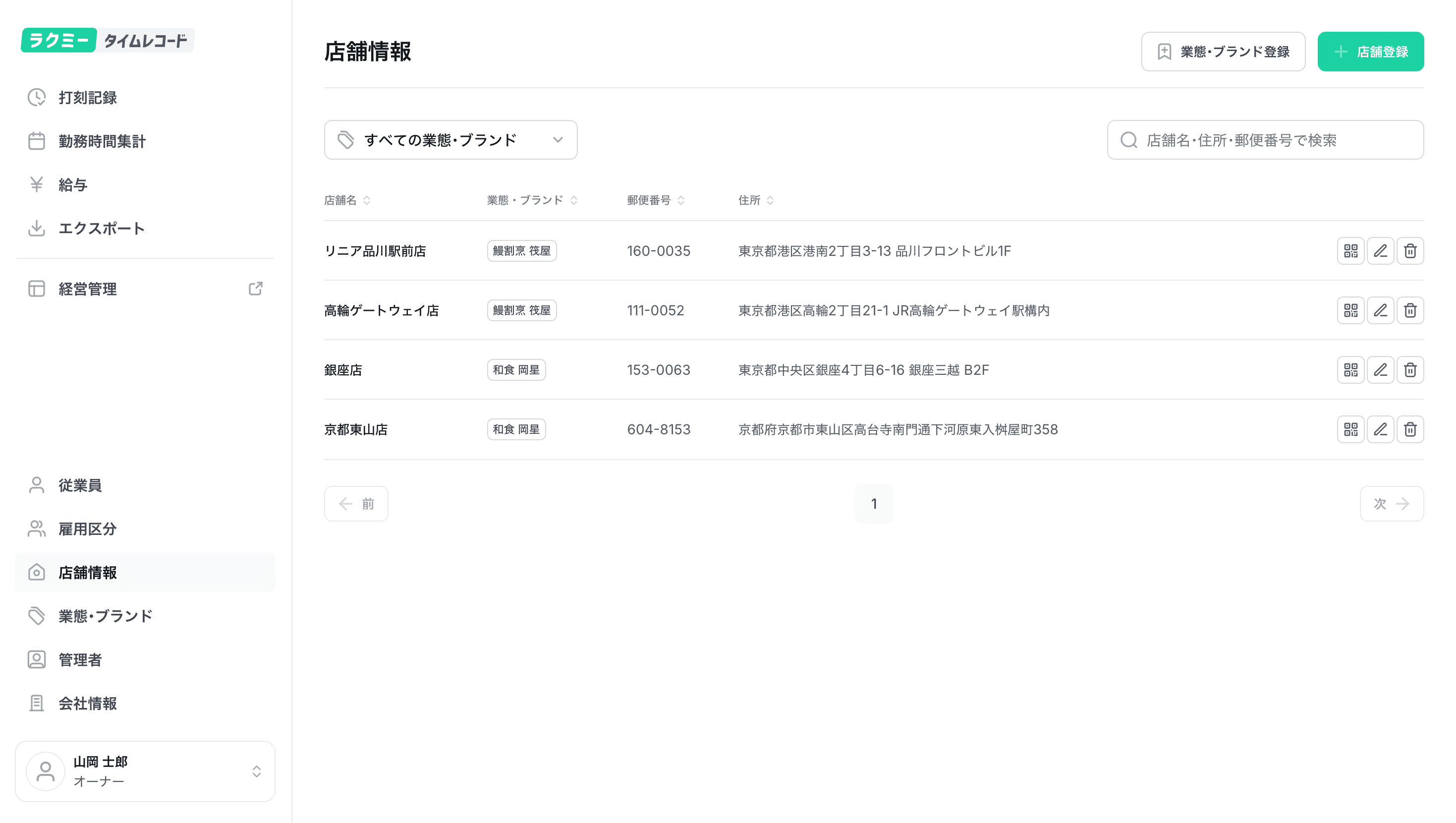
ナビゲーションメニューから「店舗情報」を選択
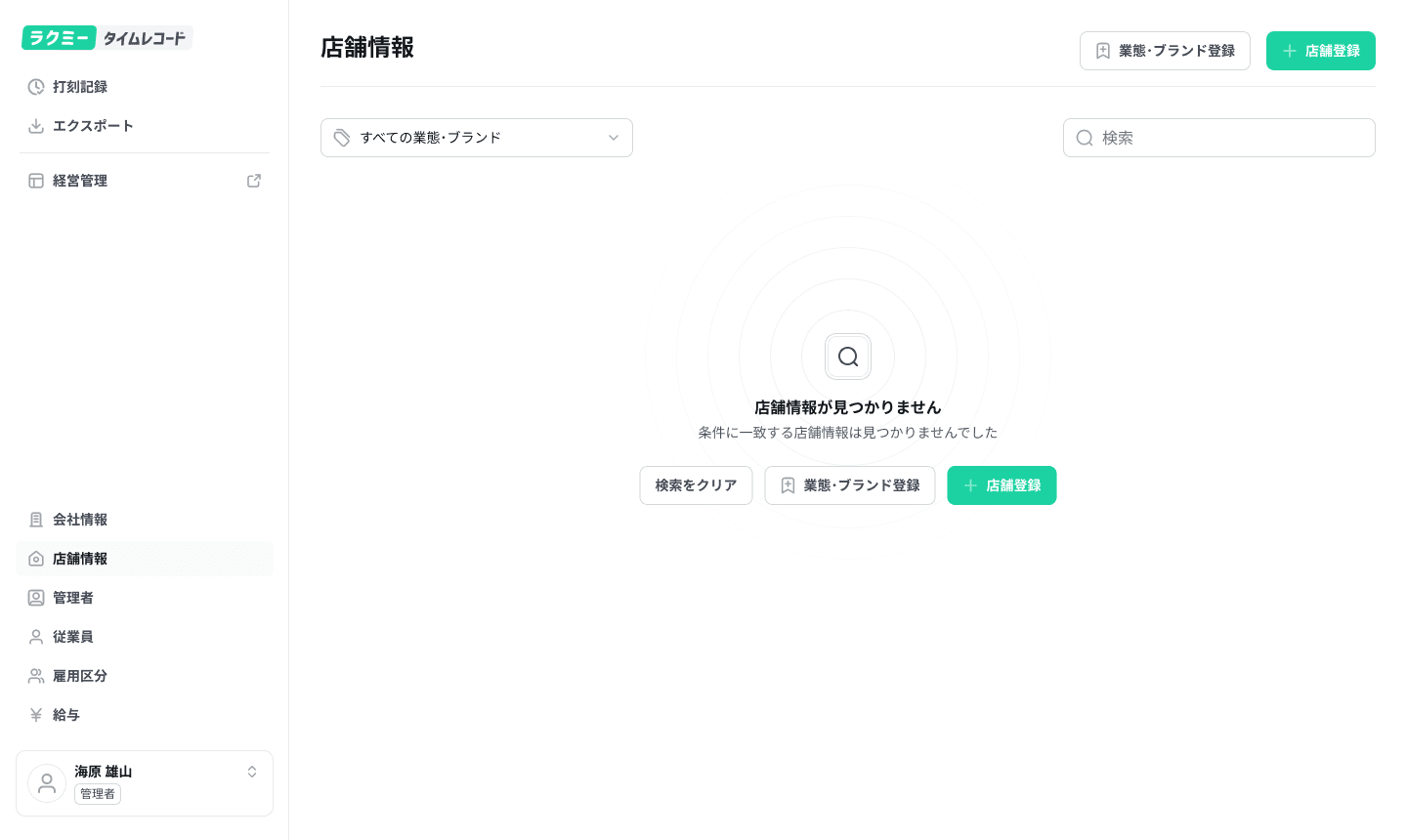
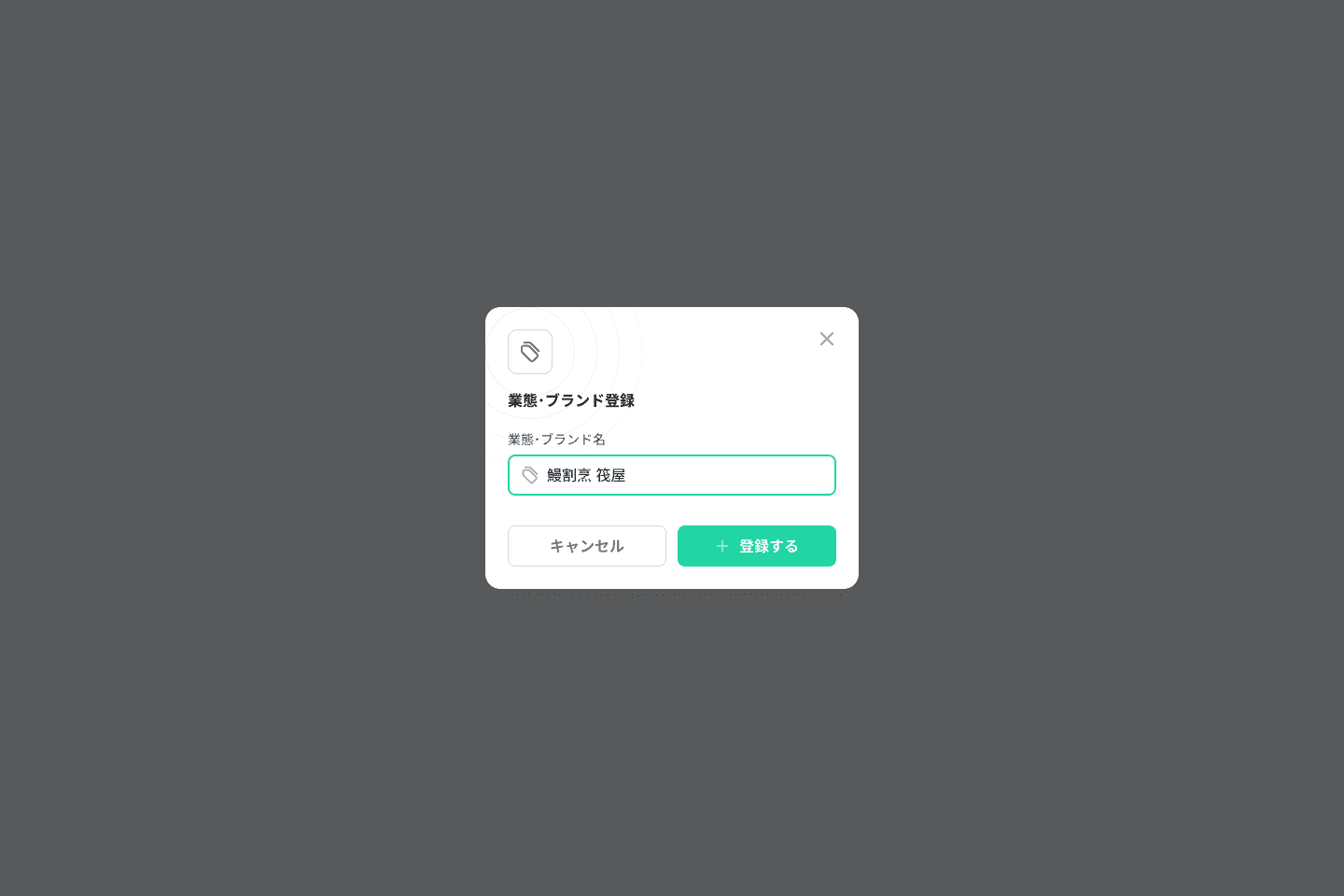
店舗情報ページにて、「業態・ブランド登録」ボタンをクリックし、業態・ブランド名を登録
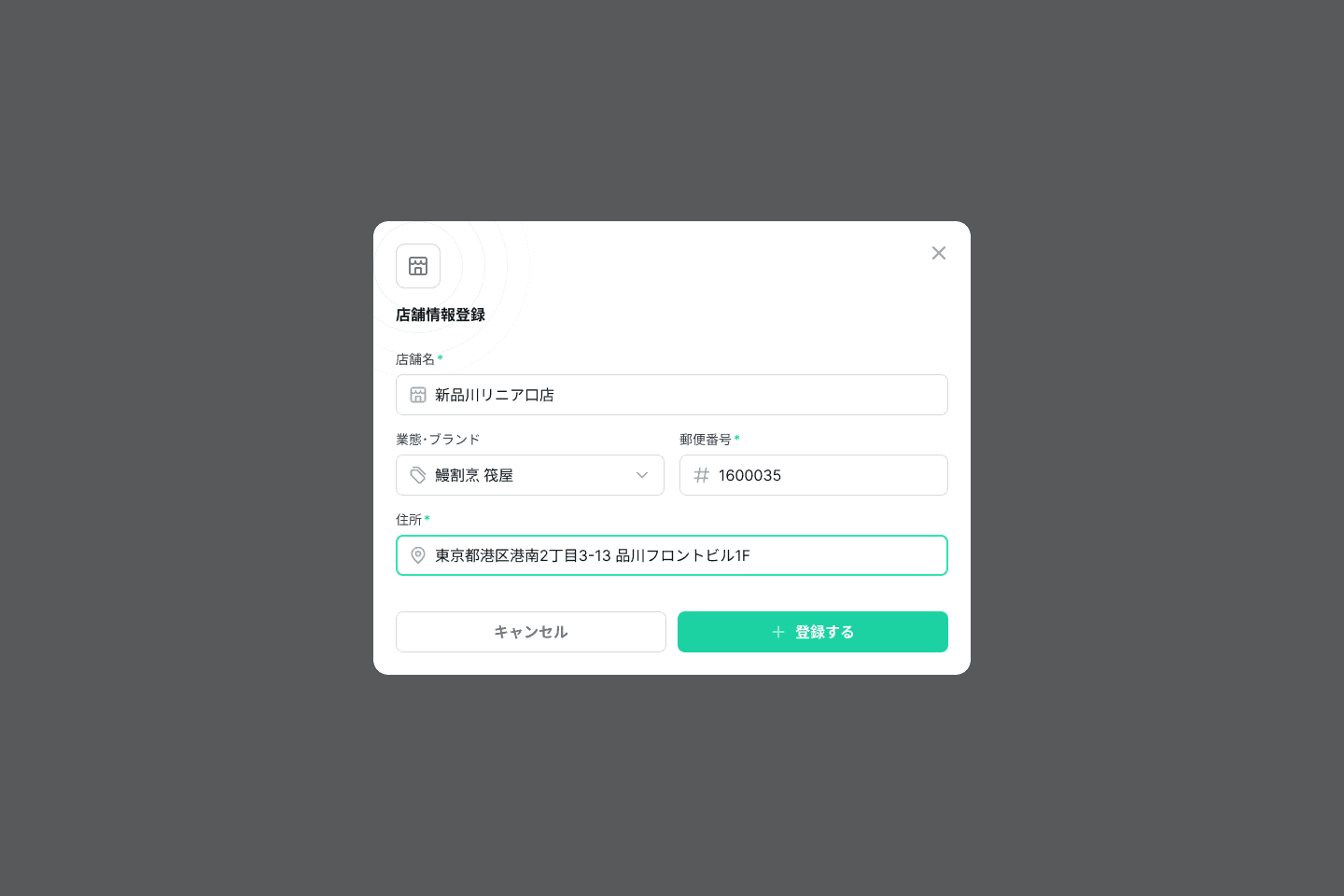
店舗情報ページにて、「店舗登録」ボタンをクリックし、店舗情報 (店舗名、業態・ブランド、郵便番号、住所)を登録
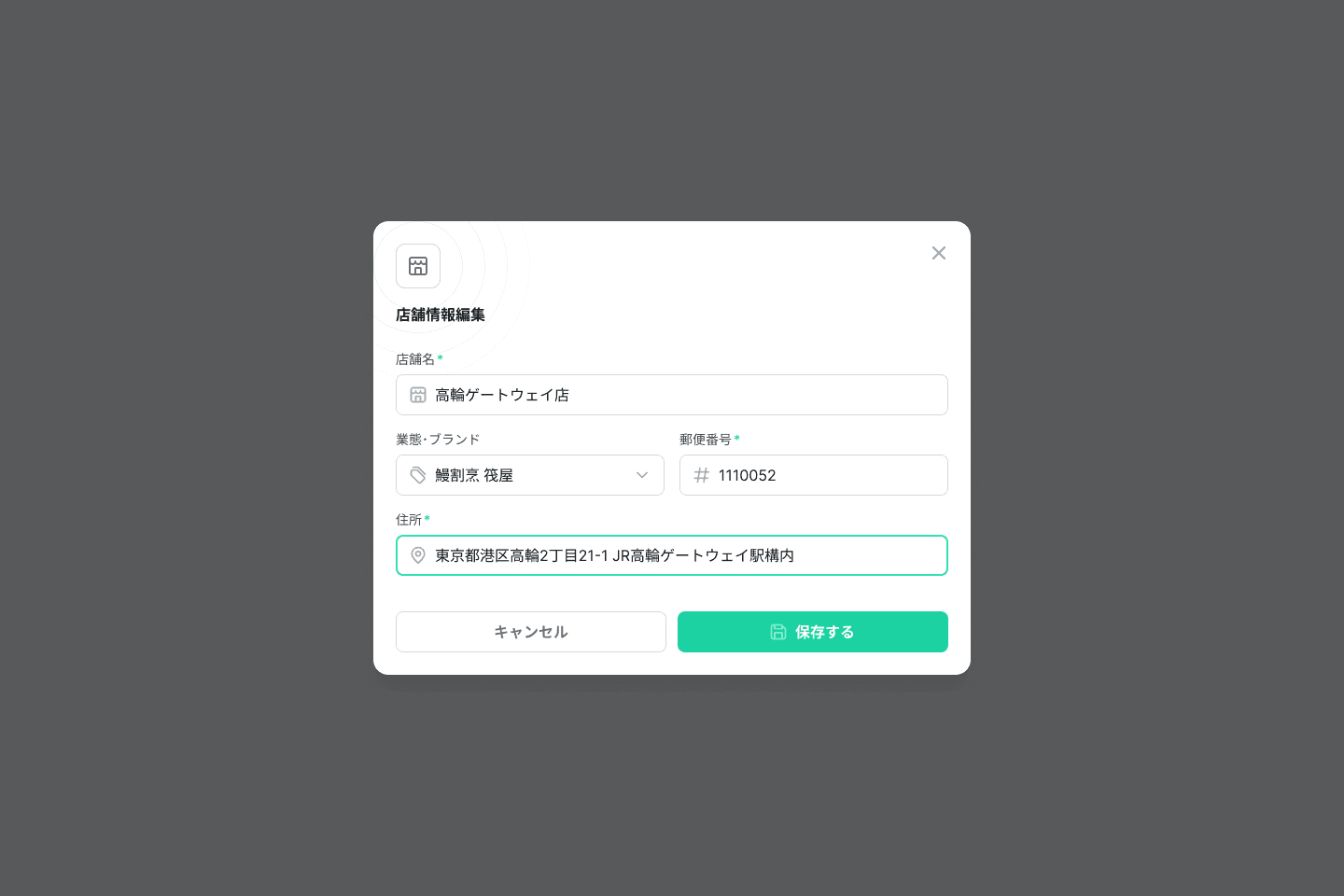
店舗情報ページにて、店舗名の行の右端の✏️アイコンをクリックし、店舗情報を編集
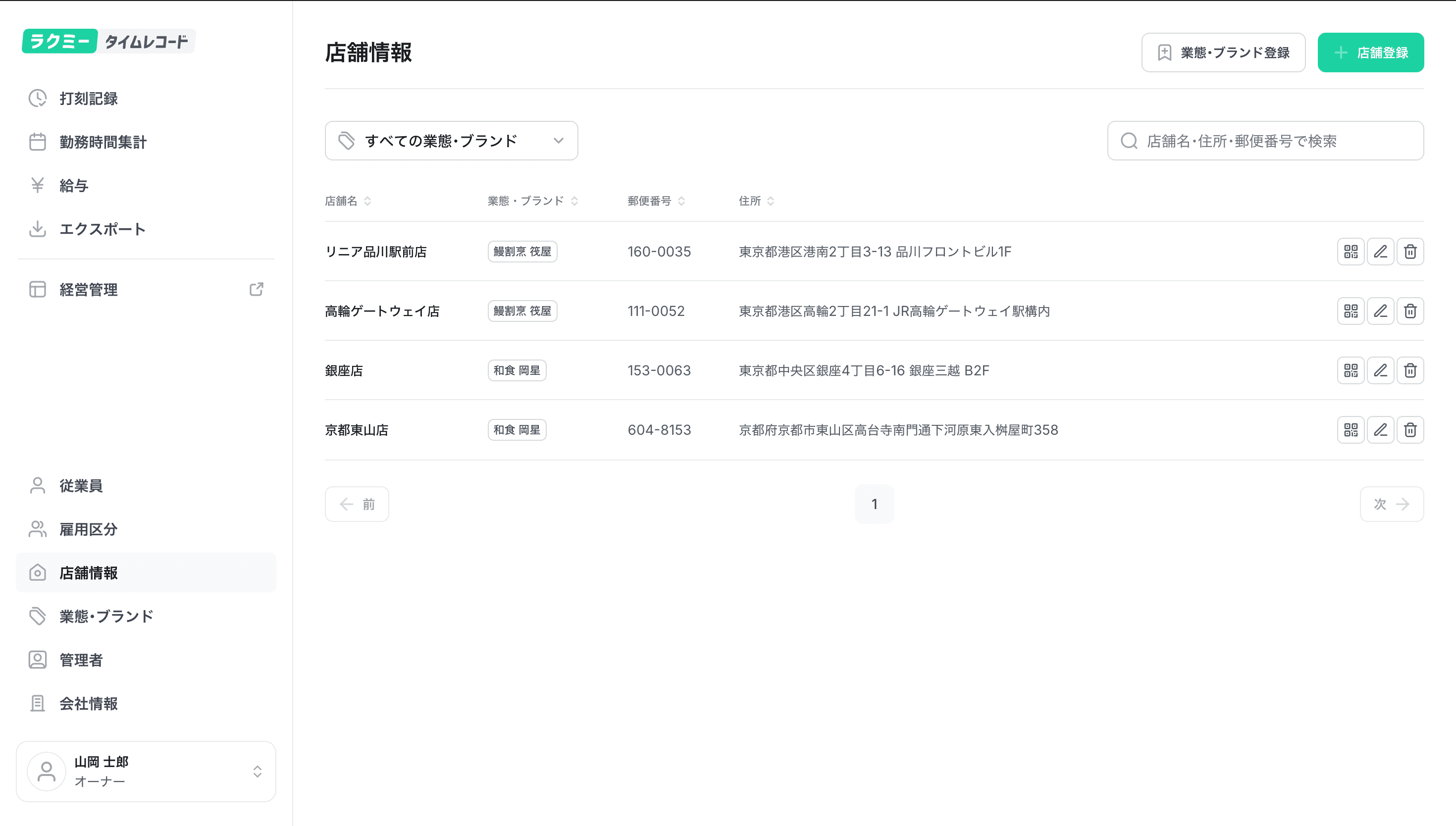
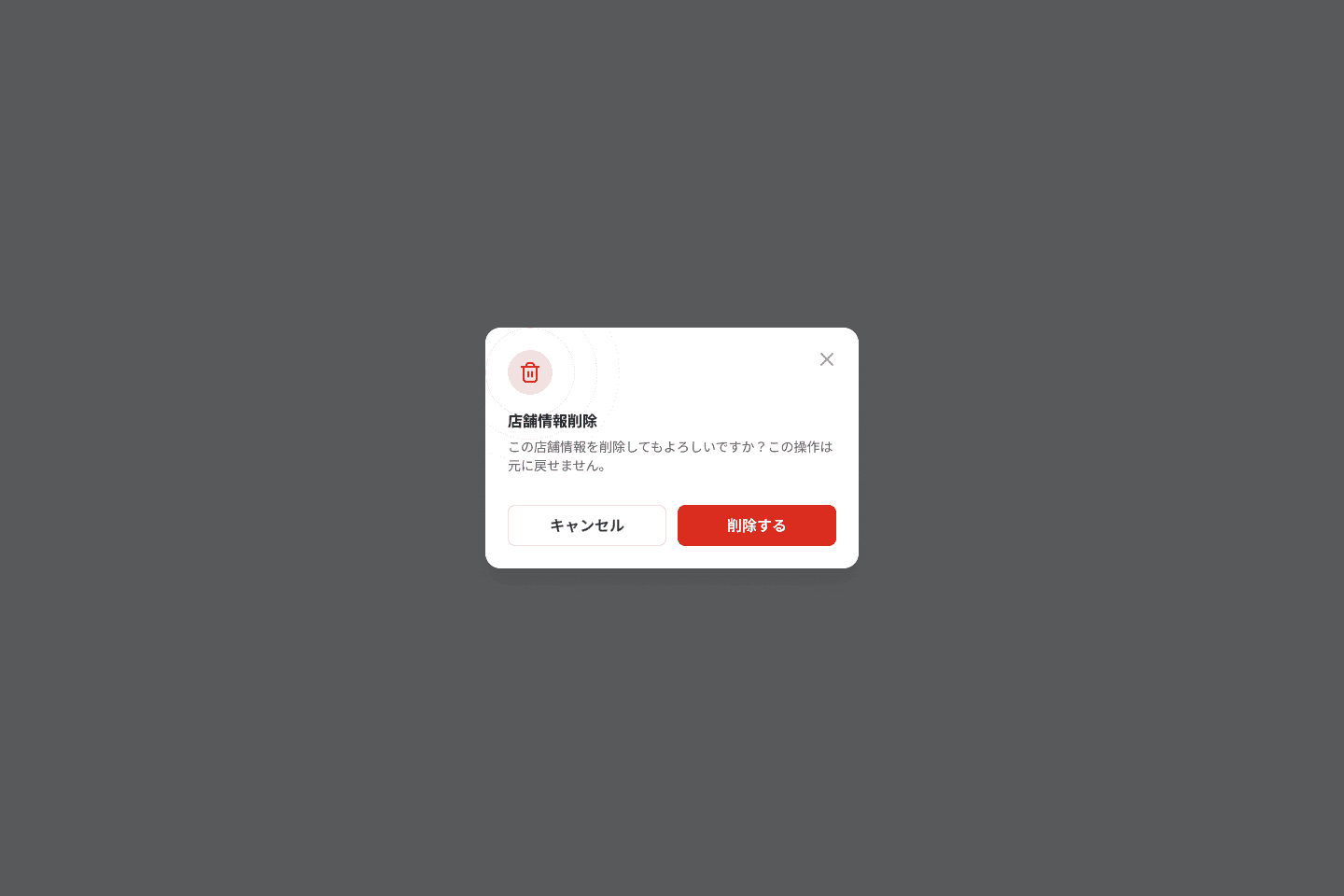
店舗情報ページにて、店舗名の行の右端の🗑️アイコンをクリックし、店舗情報を削除
④雇用区分を登録
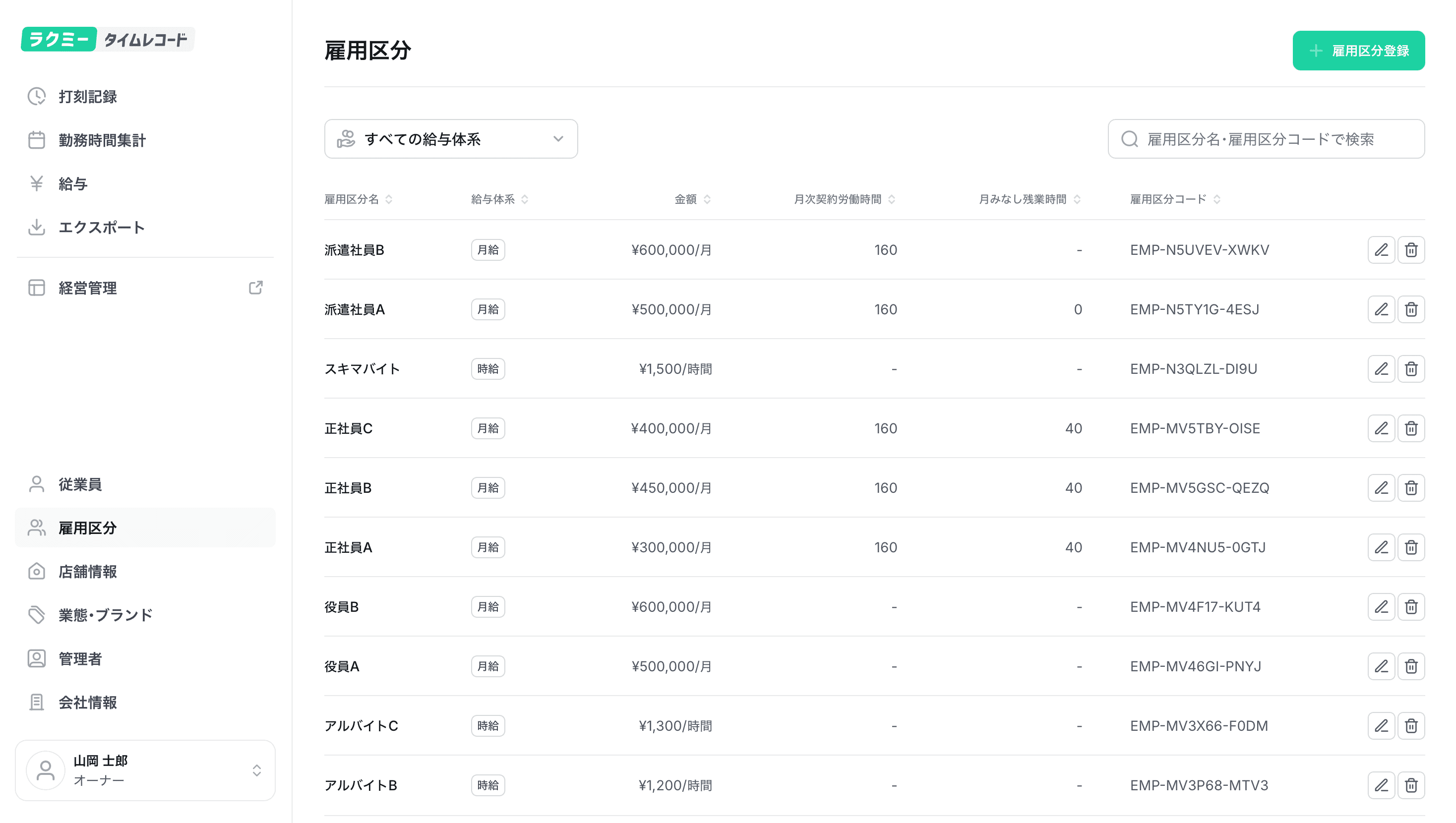
ナビゲーションメニューから「雇用区分」を選択
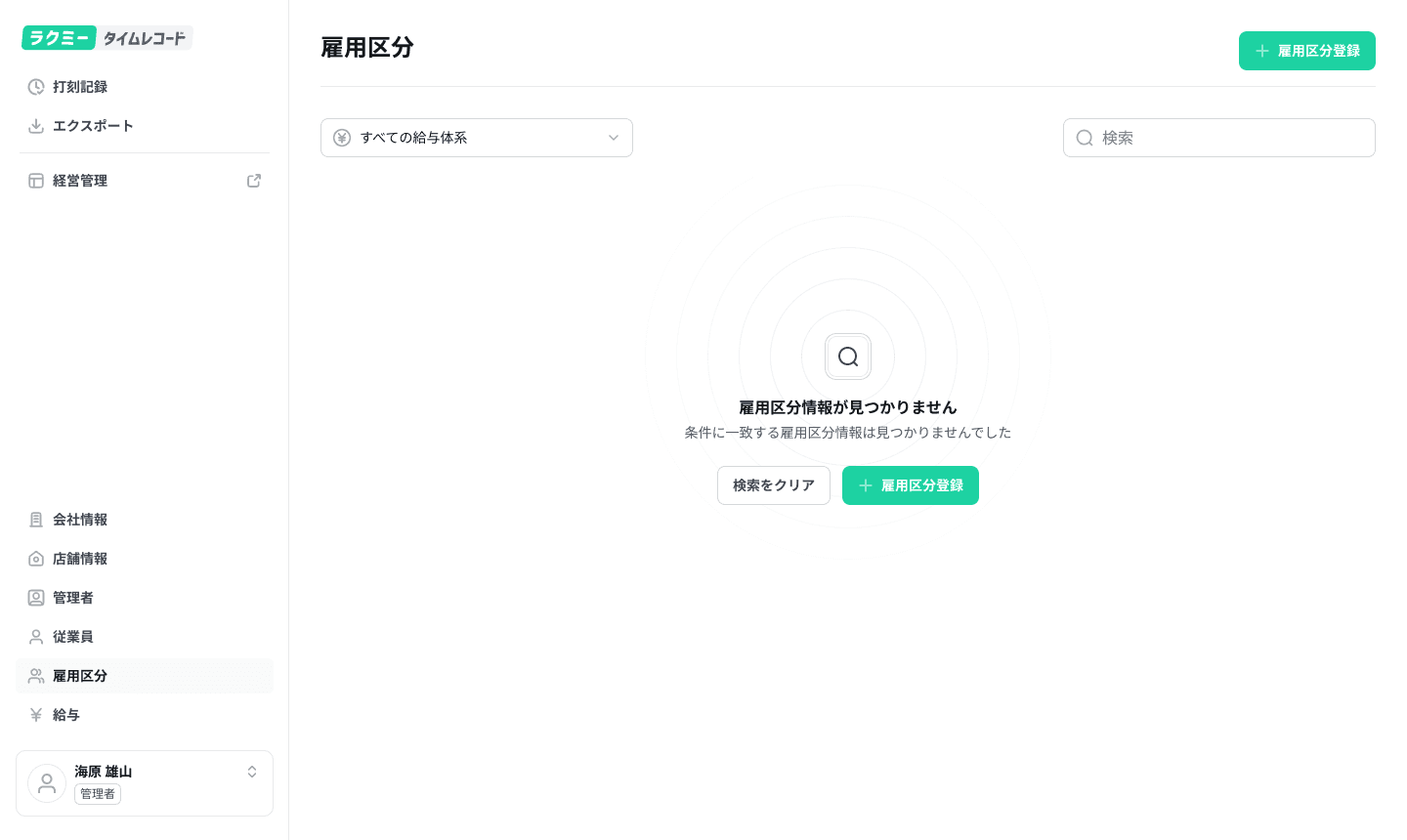
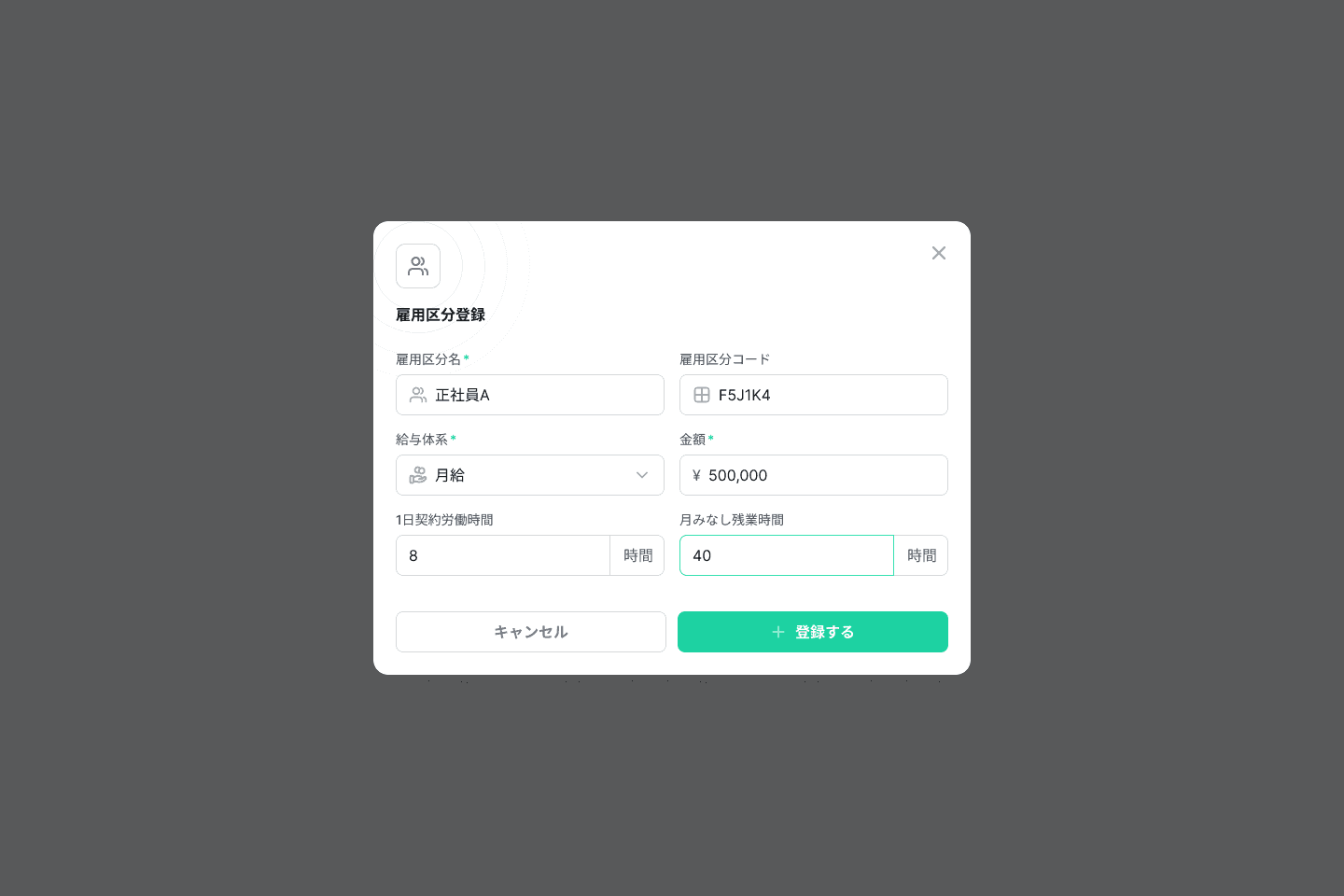
雇用区分ページにて、「雇用区分登録」ボタンをクリックし、雇用区分情報を登録 (雇用区分コードは入力しない場合、自動生成されます)
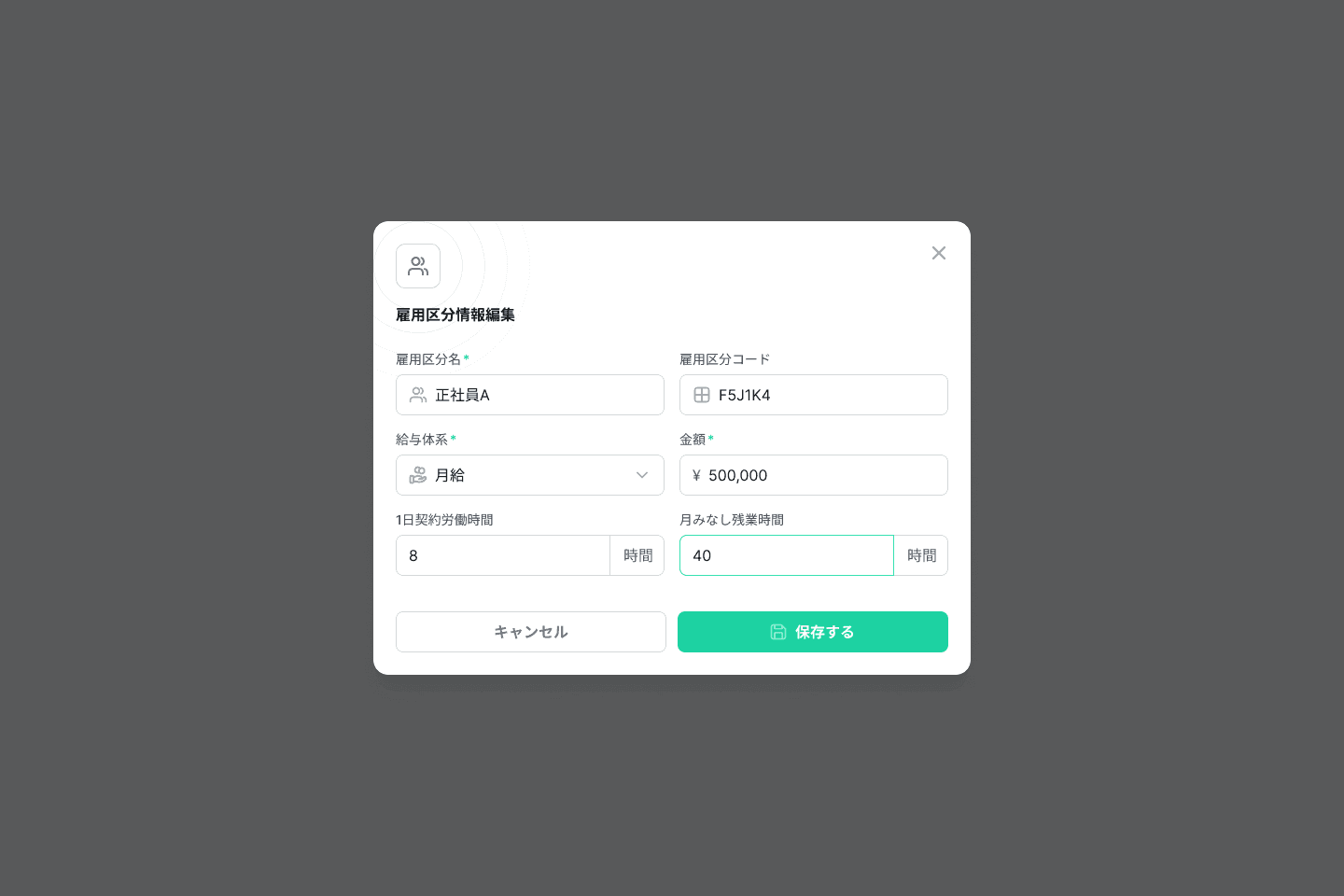
雇用区分ページにて、雇用区分名の行の右端の✏️アイコンをクリックし、雇用区分情報を編集
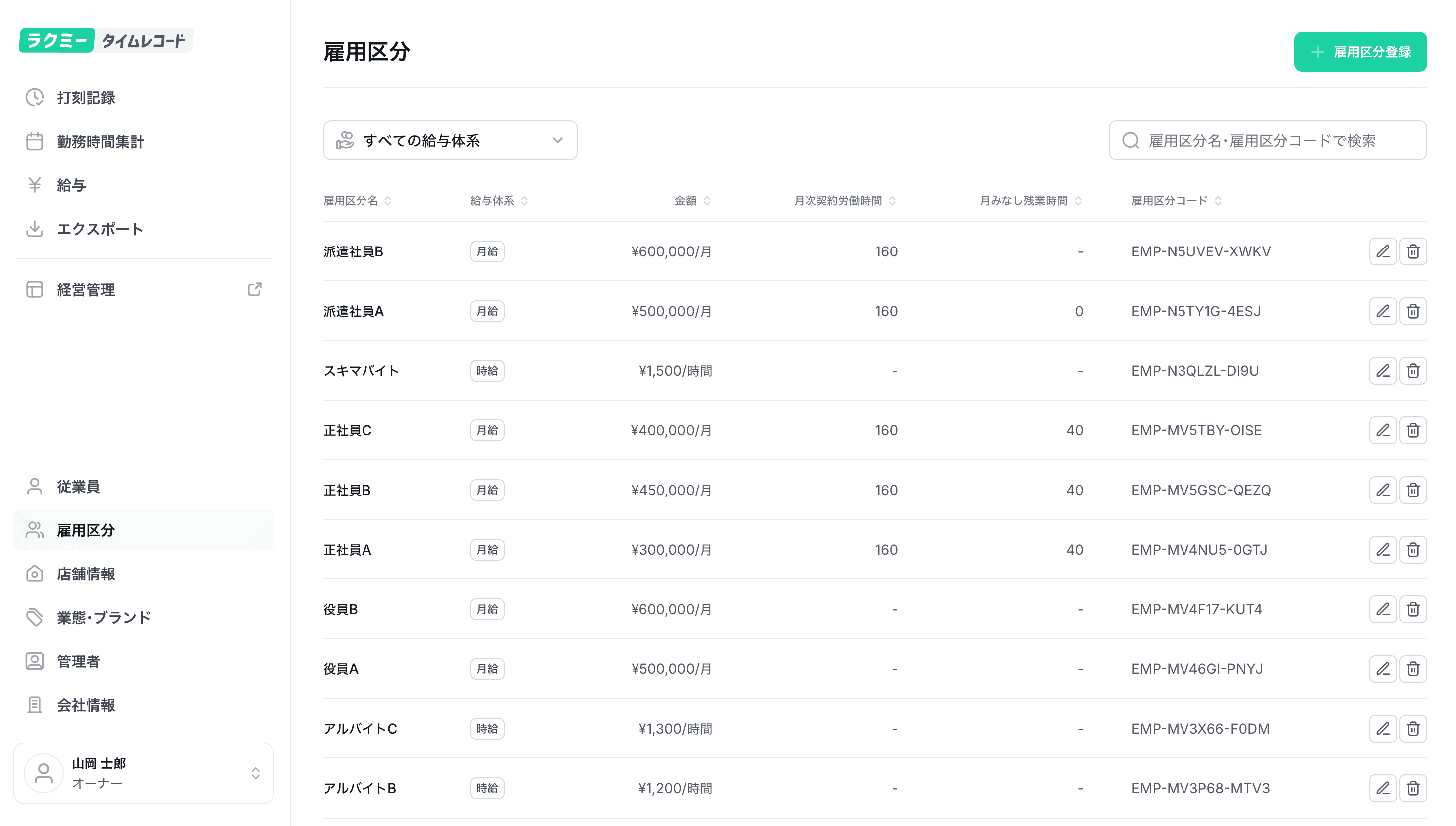
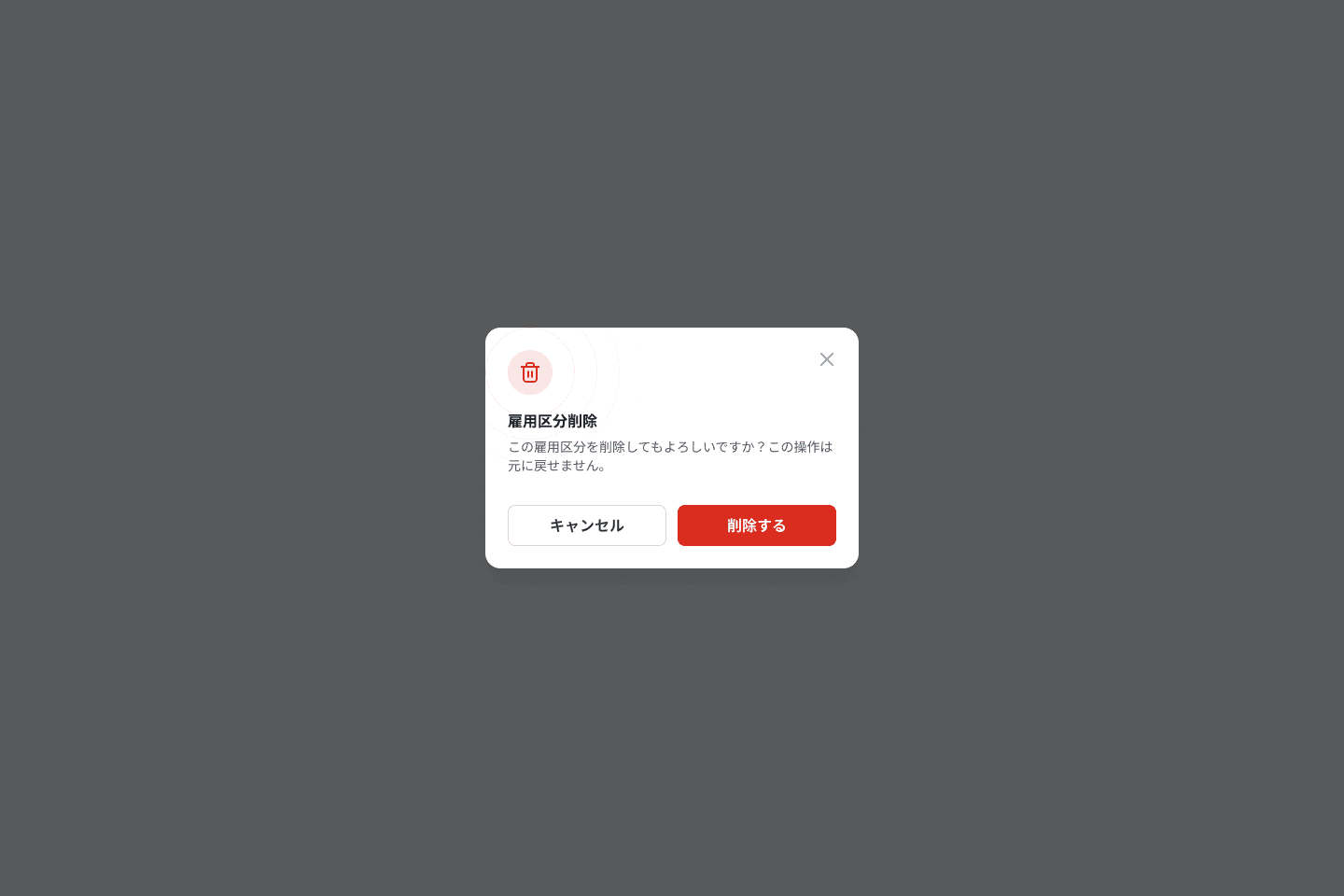
雇用区分ページにて、雇用区分名の行の右端の🗑️アイコンをクリックし、雇用区分を削除
⑤従業員を登録
ナビゲーションメニューから「従業員」を選択
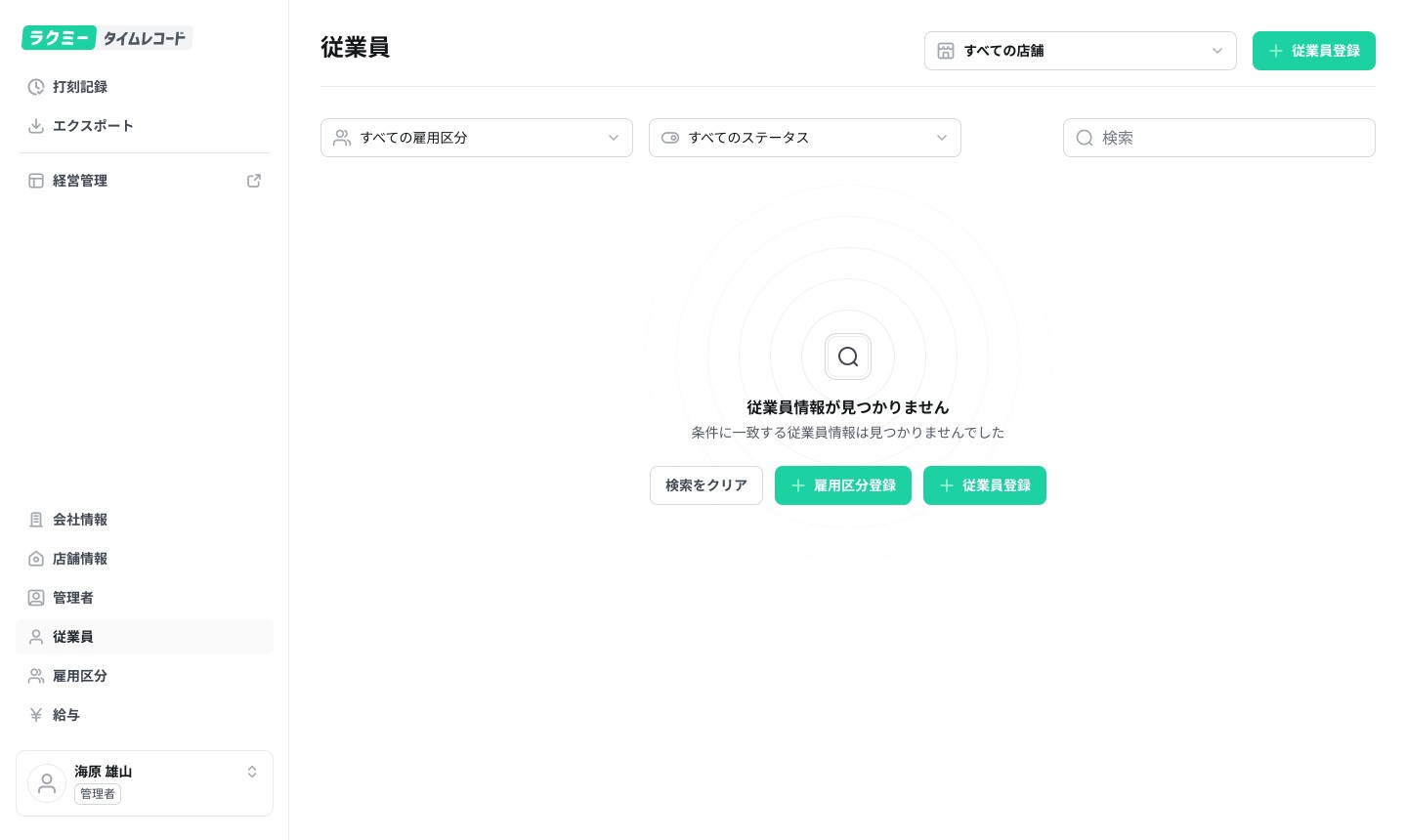
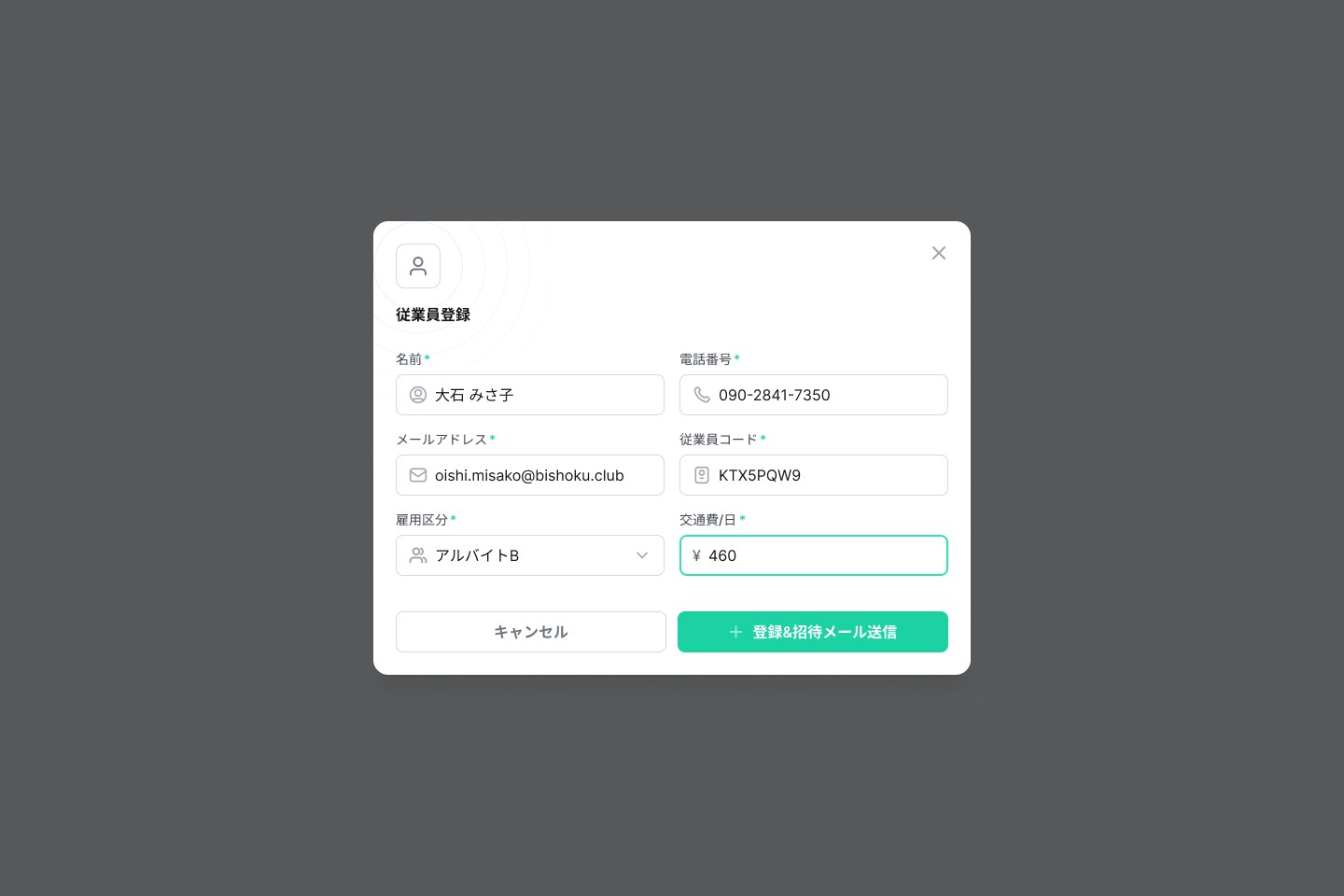
従業員ページにて、「従業員登録」ボタンをクリックし、従業員情報を登録 (従業員コードは入力しない場合、自動生成されます)
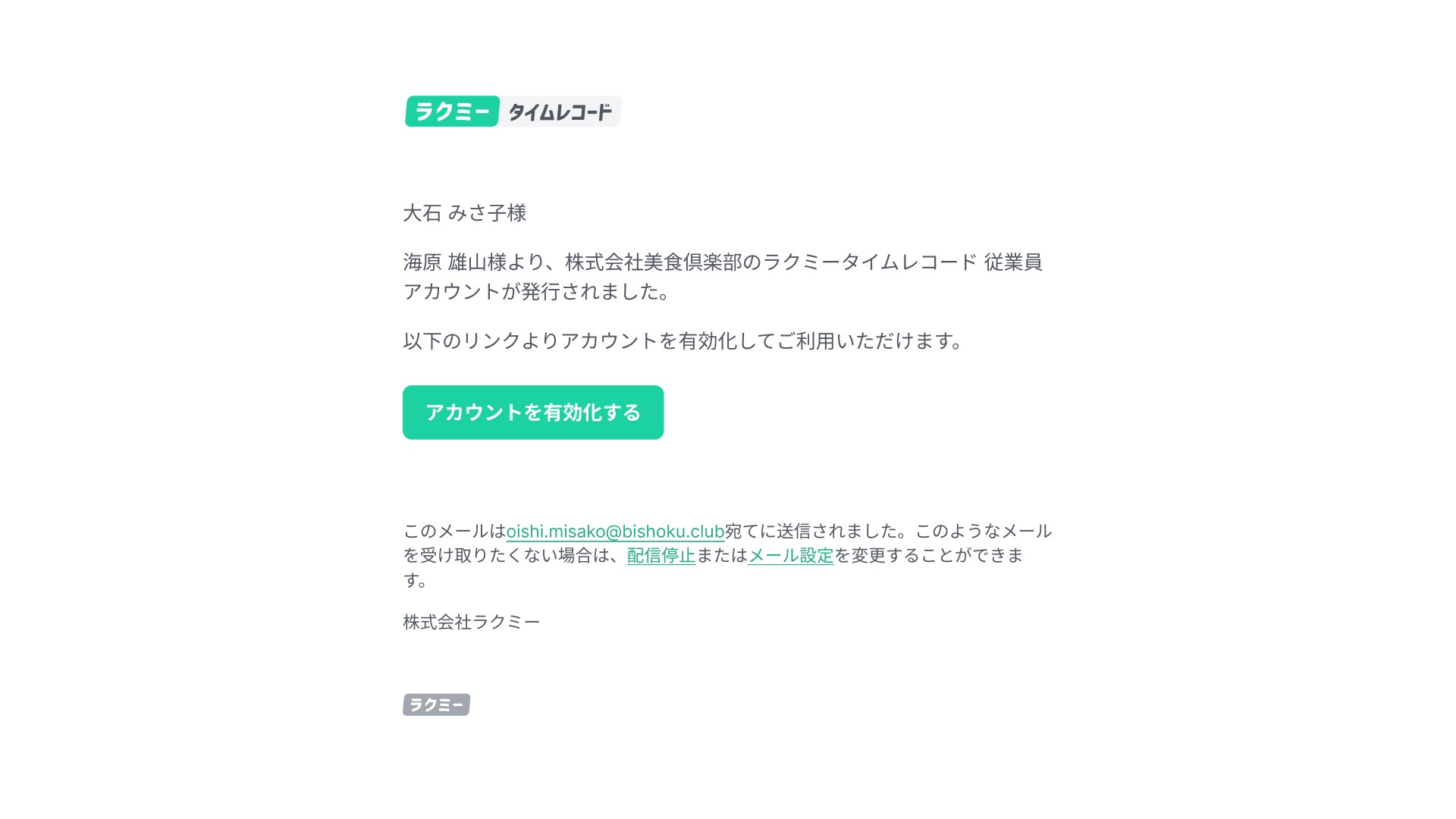
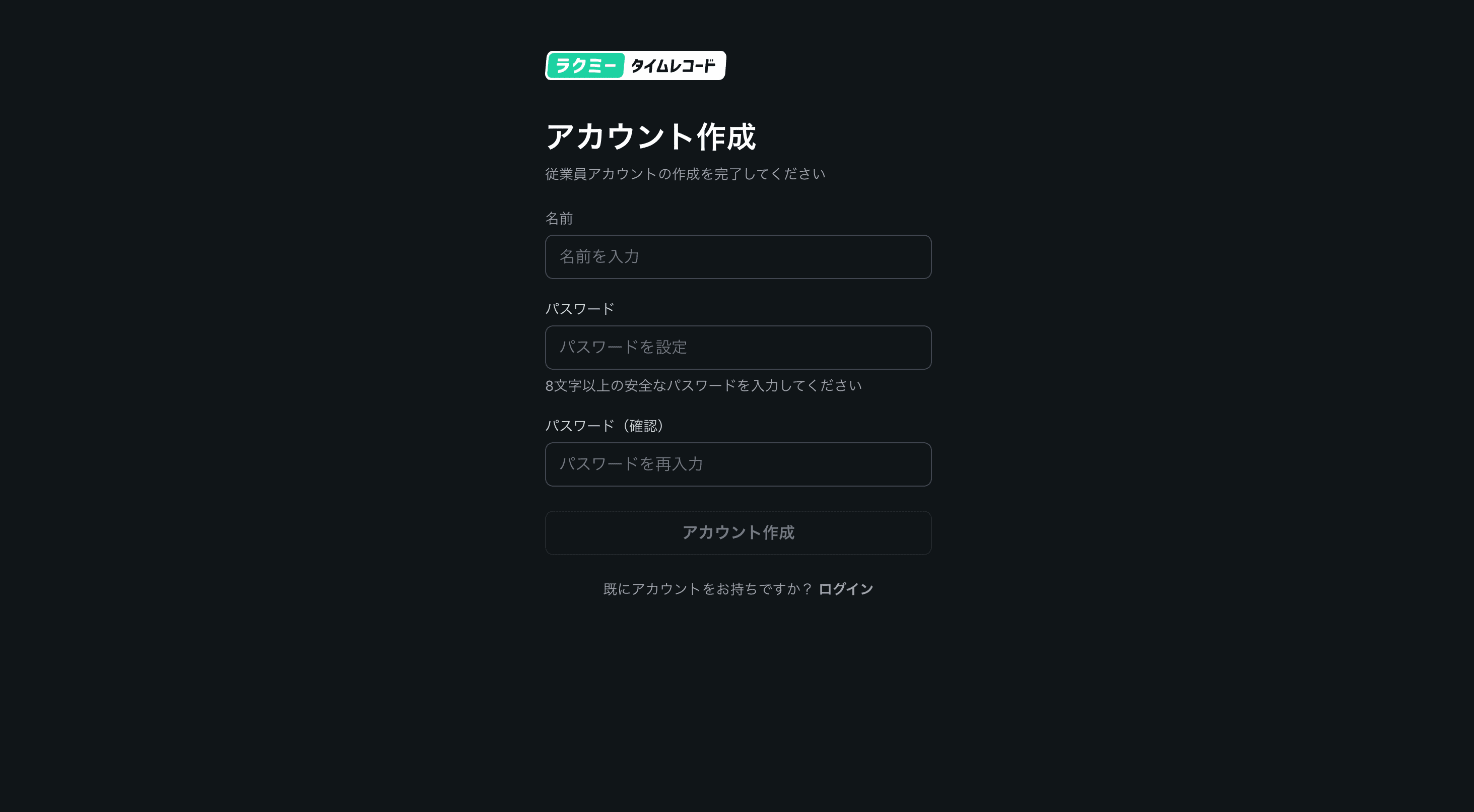
新規登録された従業員は、招待メール内の「アカウントを有効化する」をタップし、アカウント情報を入力します。
⑥管理者を登録
ナビゲーションメニューから「管理者」を選択
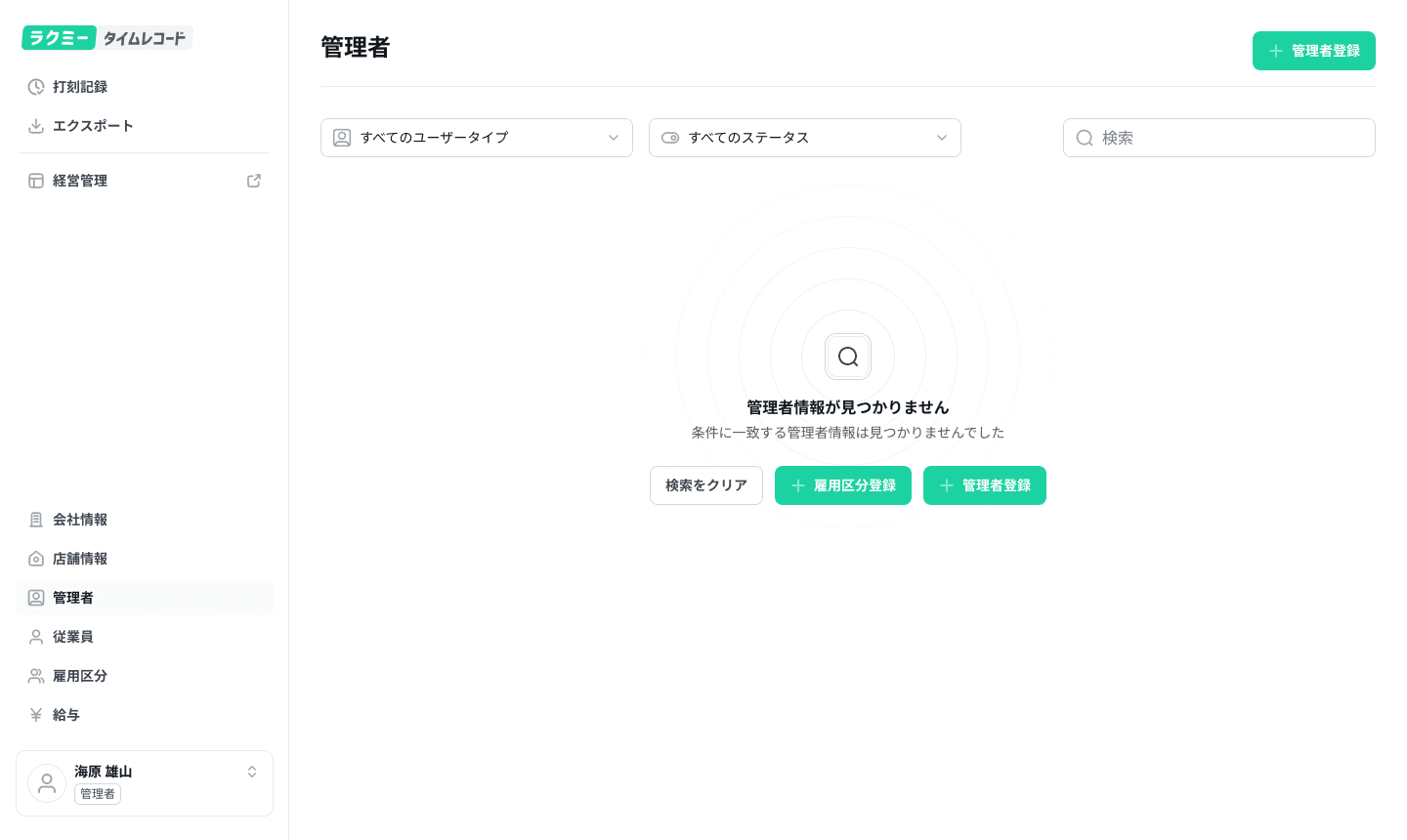
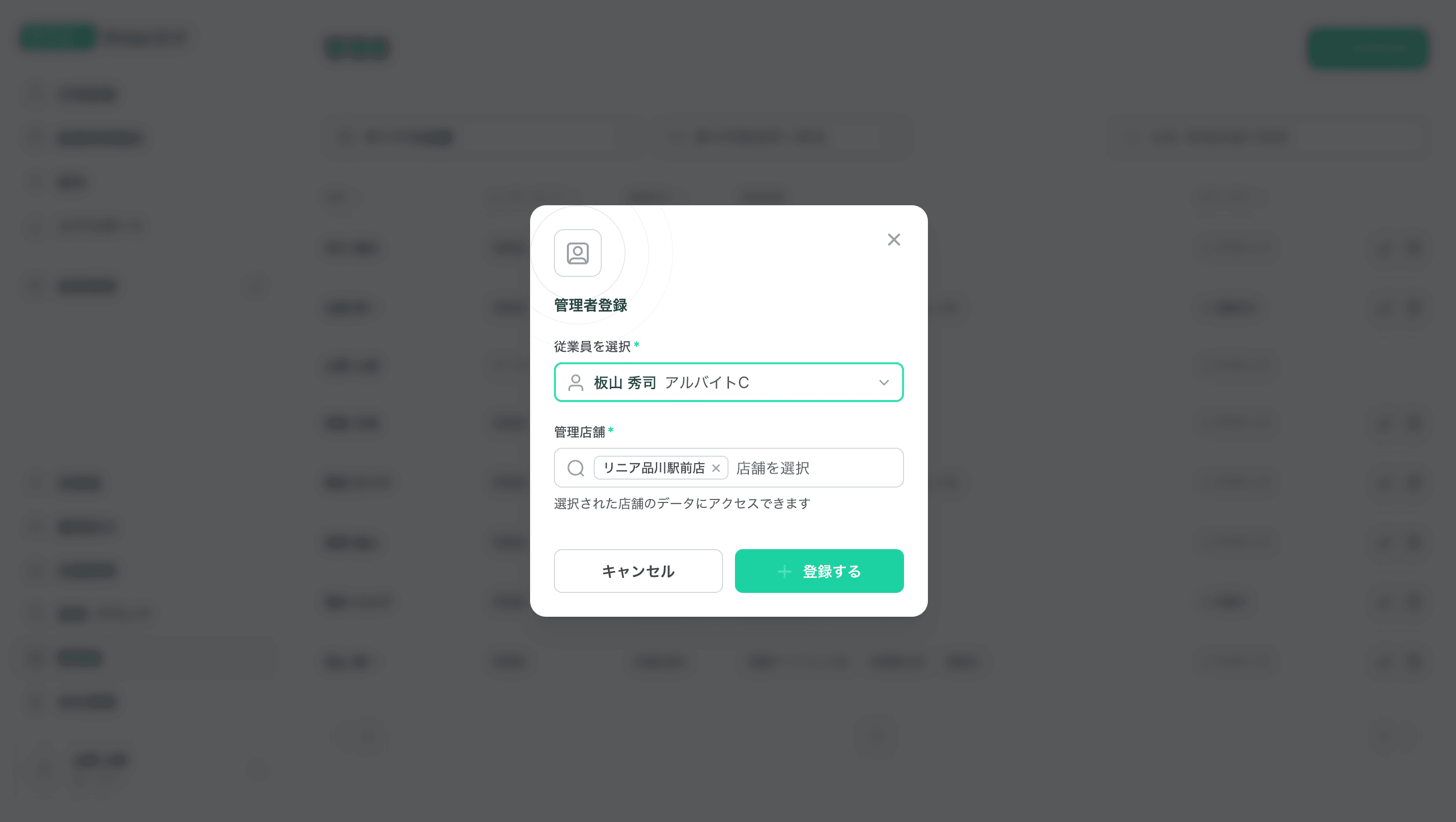
管理者ページにて、「管理者登録」ボタンをクリックし、新規に管理者として登録する従業員を選択し、管理店舗を設定 (複数選択可能)
サポートが必要ですか? サポートチームに連絡