受注システム
発注者設定
概要
発注者マスターの管理ができます
具体的には、①発注者別の商品リストの並び替え、②発注者別の商品追加・編集・削除、③CSVによる一括での登録・編集・削除ができます。
発注者別の商品リストの並び替え
ご利用手順
「設定」を選択
「発注者」を選択
並び変えたい発注者マスターの「詳細」を選択
右下の「商品一覧」を選択
「並びかえ」を選択
並びかえる商品をクリックし、適当な位置までドラッグ
並びかえたら、「変更を保存」を選択
発注者側に表示される画面(例)
発注者が使用するアプリ上の商品リストも入れ替わります

並べ替え前: 商品選択欄で、まぐろは一番上にありました
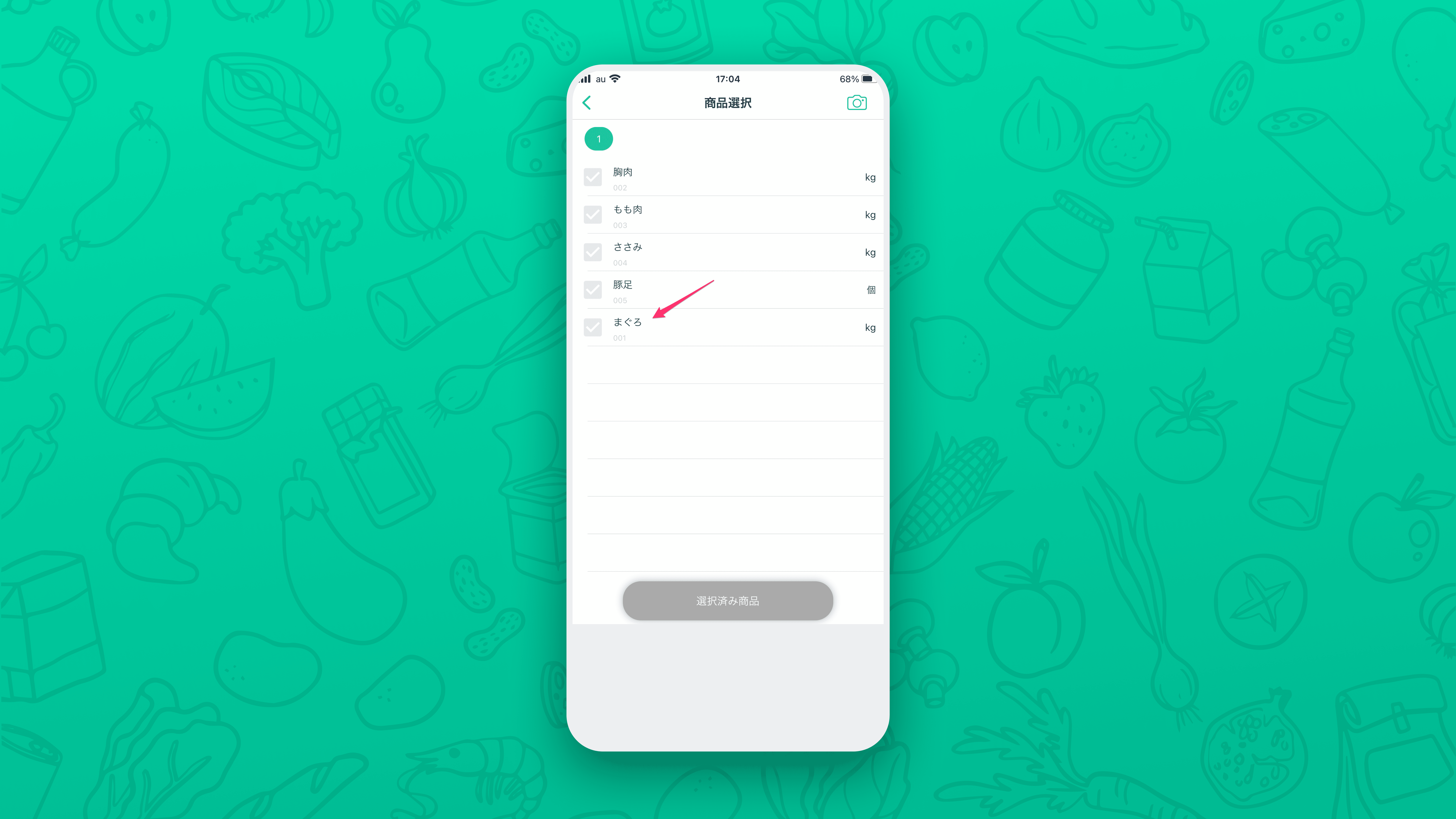
並べ替え後: 商品リストを並びかえたことで、まぐろが一番下に移動しました
発注者別の商品追加
ご利用手順
「設定」を選択
「発注者」を選択
商品追加したい発注者の「詳細」を選択
右下の「商品一覧」を選択
右上の「商品を追加」を選択
「商品コード、商品名」を入力し、追加する商品を選択
「発注者別単価」を入力し、「保存」を選択
商品の編集・削除は、手順4の後(発注者の画面)で編集・削除したい商品の右側の「削除」「編集」を選択することで可能
CSVによる一括での登録・編集・削除
発注者別商品の組み合わせをCSV形式でアップロードし、発注者を横断的に、発注者別商品を一括登録・編集・削除できます。
ご利用手順
「設定」を選択
「発注者」を選択
右上の「その他」を選択し、「CSVダウンロード」より、現在登録されている発注者別商品の一覧をダウンロードし、こちらをテンプレートとして、編集する形で利用可能
CSVを編集後、「CSVアップロード」よりCSVをアップロードする
「CSV読み込み履歴」を選択し、状態が「完了」になると、読み込み完了「商品一覧」より変更内容を確認
ファイル形式について(CSV)
文字エンコーディングはUTF-8が利用可能
項目について
項目名 | 形式 | 必須 | 詳細 |
|---|---|---|---|
発注者コード |
|
| こちらで発注者を特定します。 |
発注者名 |
| 発注者名を変更しても、データは変更されません。参考としてお使いください。 | |
商品コード |
|
| こちらで商品を特定します。 |
商品名 |
| 商品名を変更しても、データは変更されません。参考としてお使いください。 | |
発注者別単価 |
|
| 特に利用しない場合は0を入力ください。 |
並び順 |
| 発注者ごとに、0から指定ください。 | |
削除 |
| 削除する場合は「削除」を入力してください。 |
サポートが必要ですか? サポートチームに連絡