経営管理クラウド
ユーザー
ユーザー情報の確認及び編集

「店舗」スコープで対象ユーザーが表示されない場合、「会社」スコープからユーザー画面を参照ください
「会社」スコープのユーザー画面は、権限グループがオーナー・本部のユーザー、または会社画面の「ユーザー」を含む権限グループのユーザーのみ開けます。権限をお持ちのユーザーに編集を依頼してください
ユーザーの「詳細」では、割り当てられている権限グループと適用範囲を確認できます。権限グループの変更は、「変更する」画面の「権限割当で変更する」から行います。詳しくは権限管理を参照ください
ラクミー経営管理クラウドにログインする
スコープ選択にて、「店舗」もしくは「会社」を選択する
ユーザーを選択する
該当ユーザーの「詳細」を選択する
「変更する」を選択する
必要情報を編集して、「変更する」を選択する
ユーザー追加
登録したユーザーの権限グループは「店員」(発注アプリのみ利用)、適用範囲は登録時に選んだ「ご利用店舗」になります。経営管理クラウドの画面を見せる場合は、登録後に権限管理の「権限割当」で権限グループを変更してください

ラクミー経営管理クラウドにログインする
スコープ選択にて店舗/会社を選択する
ユーザーを選択する
「ユーザーを追加する」を選択する
電話番号(SMSが届く電話番号のみ対応可能)を登録する
「ご利用店舗」をチェックする
「登録する」を選択する
登録した電話番号(SMSが届く番号のみ対応)に送信されたSMSから新規登録を行う
携帯端末での操作
IDおよびパスワードについて:
ご自身でIDおよびパスワードを登録される場合、こちらのIDおよびパスワードの条件をご確認ください
会社から指定されている場合は、指定されたIDおよびパスワードでご登録ください
登録した電話番号に送信されたSMSのURL選択する

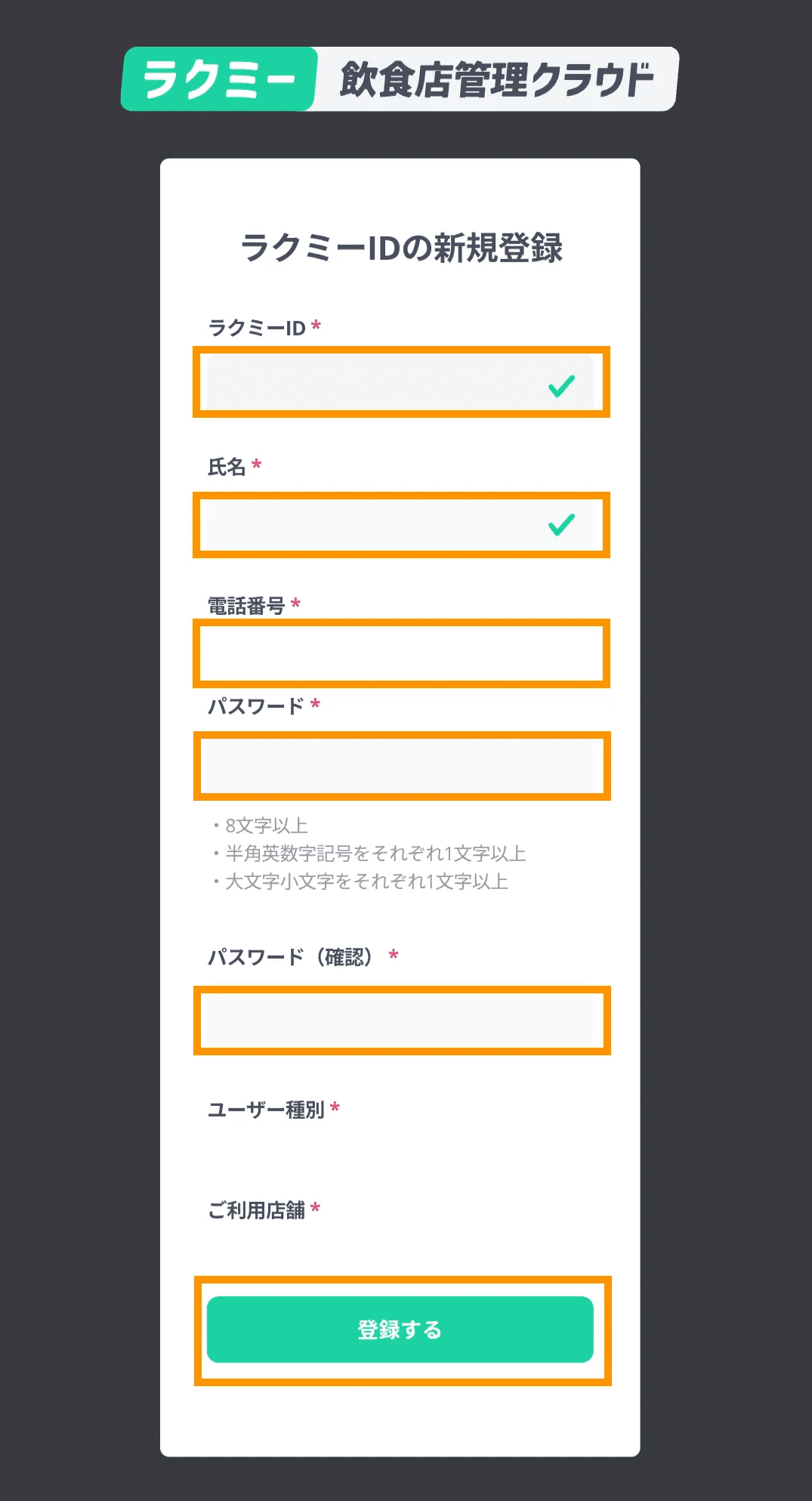
必要な情報を入力して、「登録する」を選択する
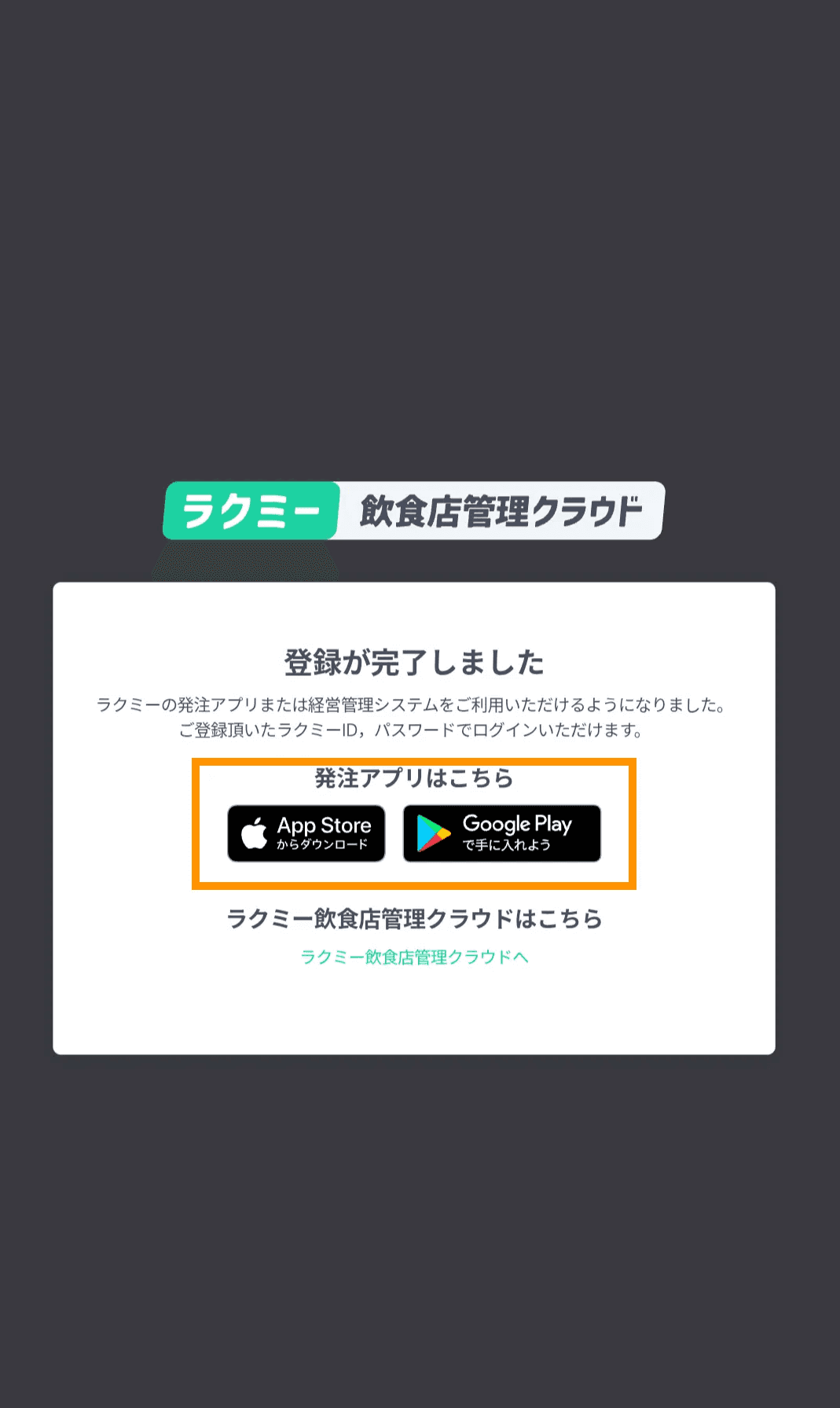
ラクミーアプリをインストール
ご利用の携帯端末(iOS、Android)に応じて、「App Store」、「Google Play」を選択する
「インストール」を選択する

インストール完了後、「開く」を選択する

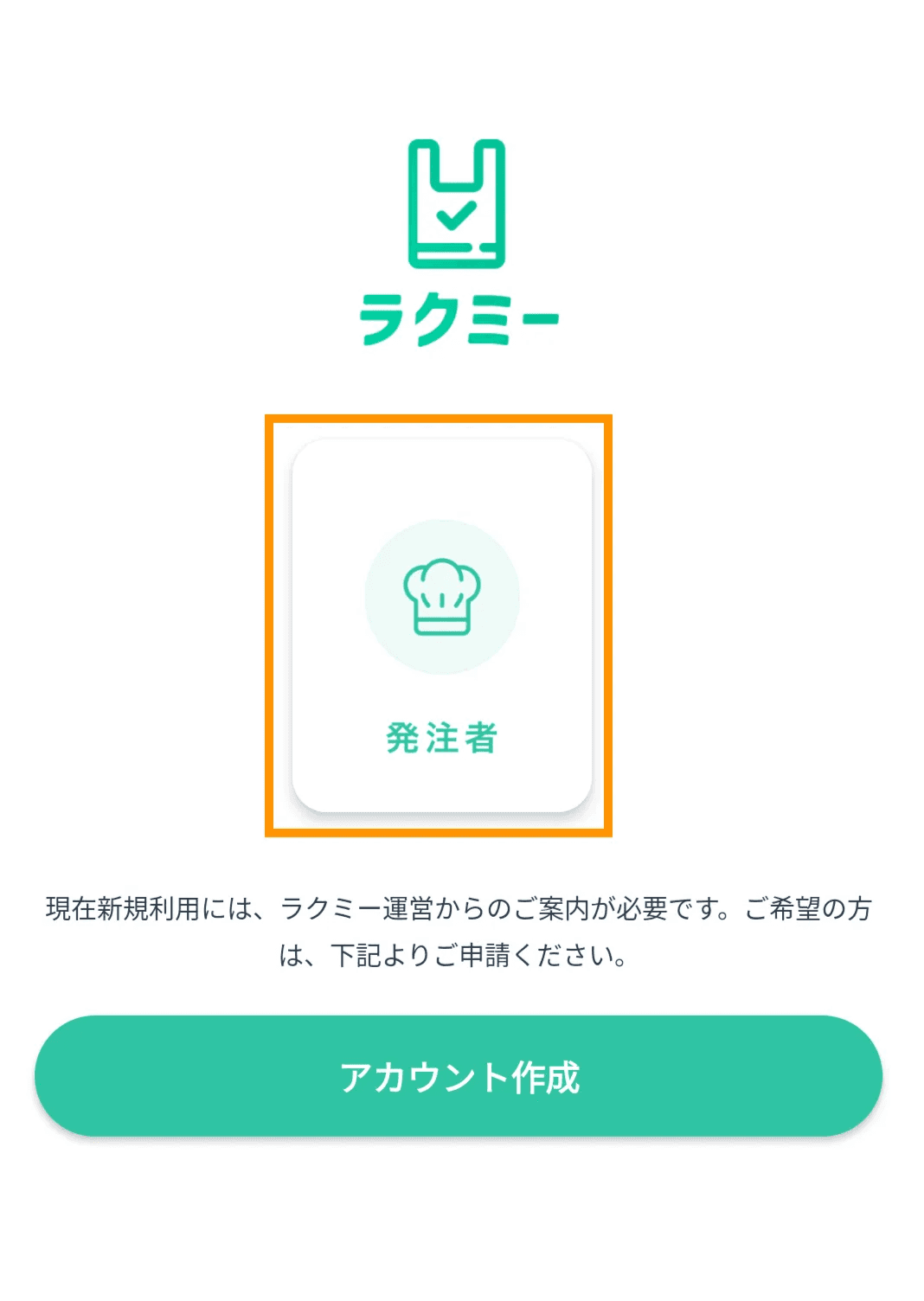
「発注者」を選択する
「ID」、「パスワード」を入力し、「ログイン」を選択する
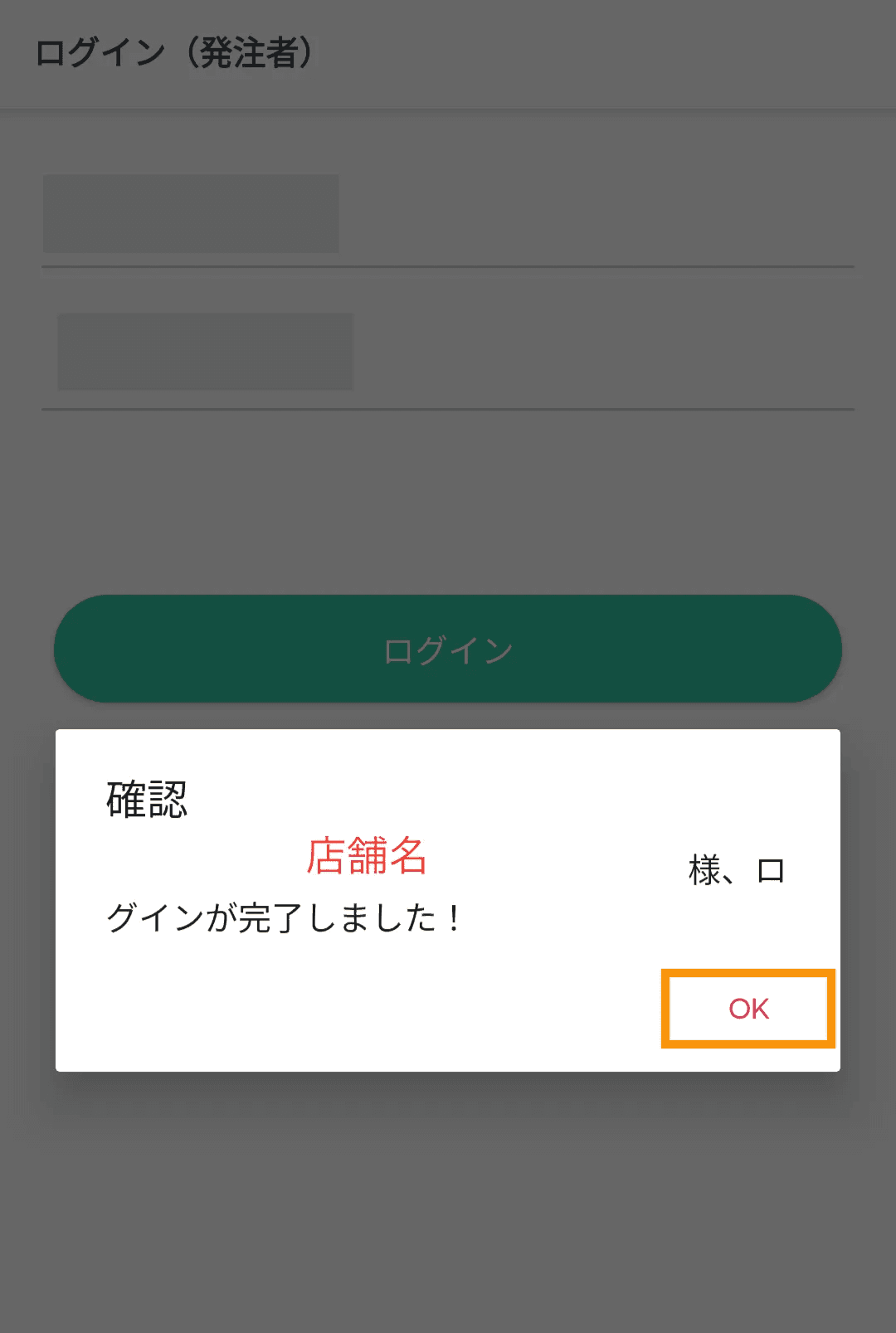
ログインできたら、「同意して利用開始する」を選択する
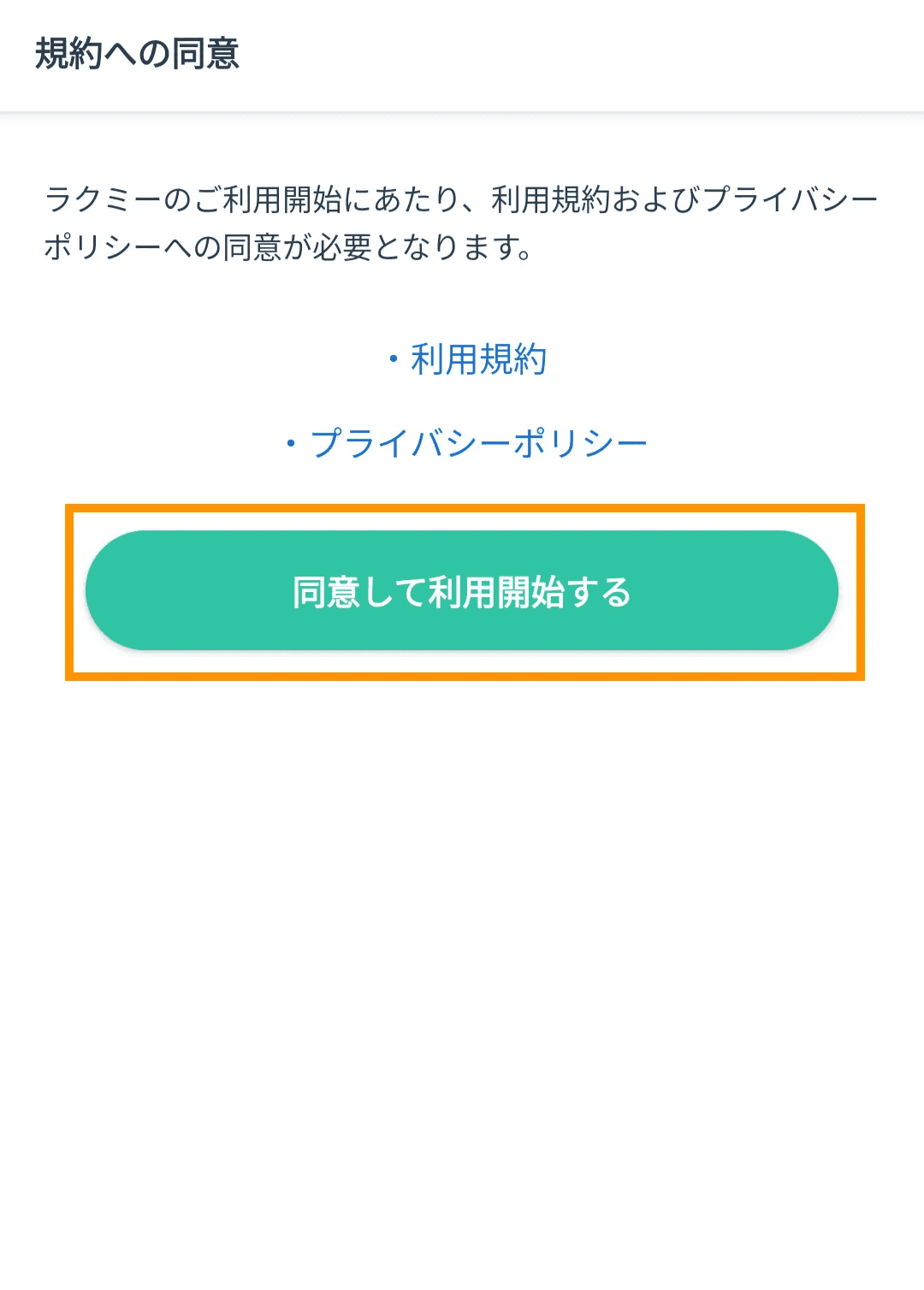
ラクミーウェブへのログイン確認 (https://manager.rakmy.jp/)
「ID」、「パスワード」を入力し、「ログインする」を選択する
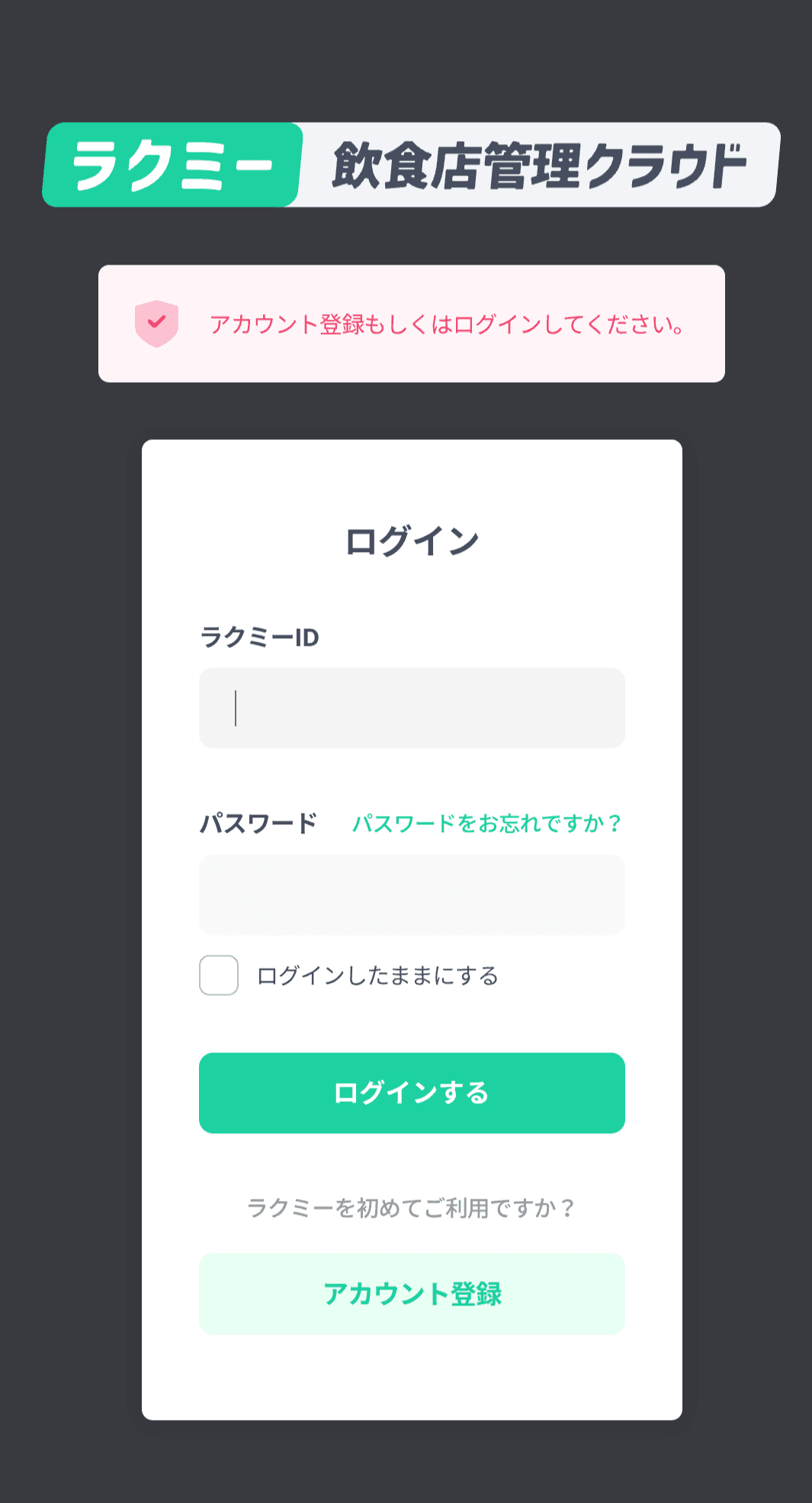
IDおよびパスワードの登録条件
登録したIDを変更したい場合は、カスタマーサポートまでお知らせください
ID登録条件
下記条件を全て満たす必要があります
6文字以上
半角英数字(小文字)のいづれか or ミックス1文字以上
パスワード登録条件
下記条件を全て満たす必要があります
8文字以上
半角英数字をそれぞれ1文字以上
記号、大文字、小文字それぞれ1文字以上
ユーザーの権限
ユーザーが開ける画面は、権限グループで設定します。用意されている権限グループ(オーナー・本部・店長・店員)の内容、権限グループの作成、ユーザーへの割り当ては権限管理を参照ください
パスワードの再発行
経営管理クラウド
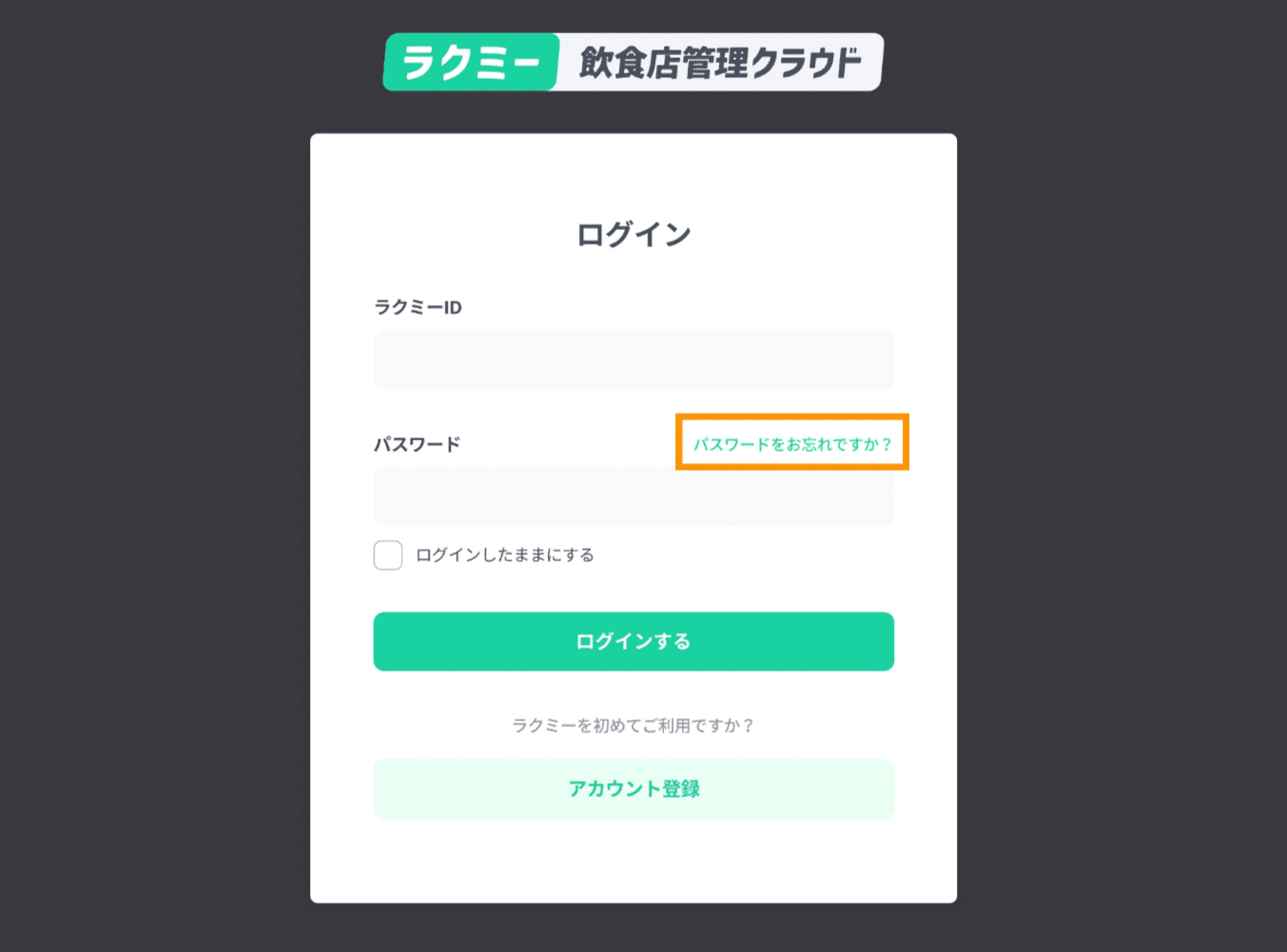
ラクミー経営管理クラウドを表示する
「パスワードをお忘れですか?」を選択する
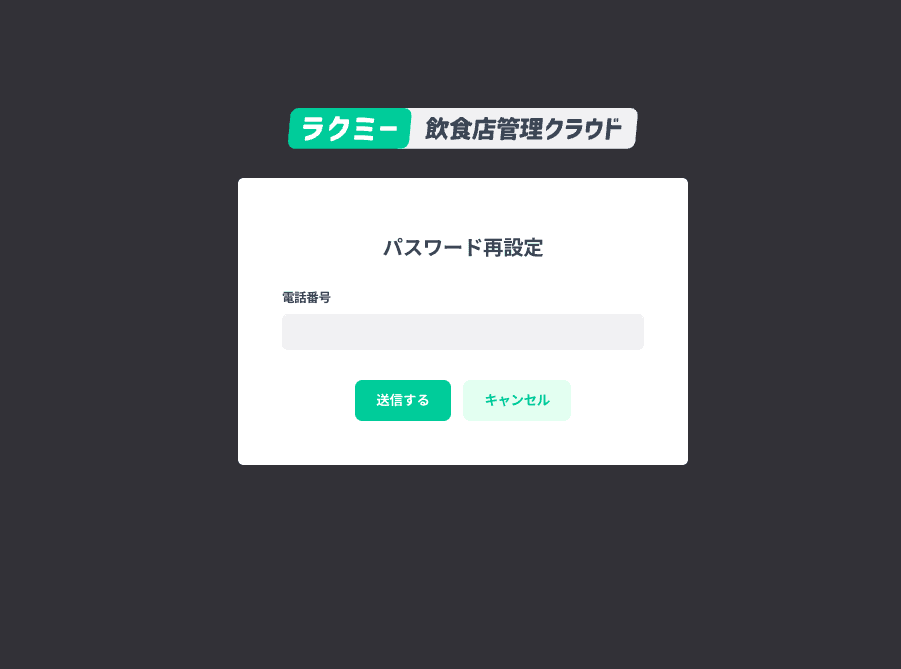
ご登録の電話番号を入力する
「送信する」を選択する
ご登録の電話番号の携帯ショートメッセージより、パスワード登録条件を参照し、新しいパスワードを登録する
アプリ
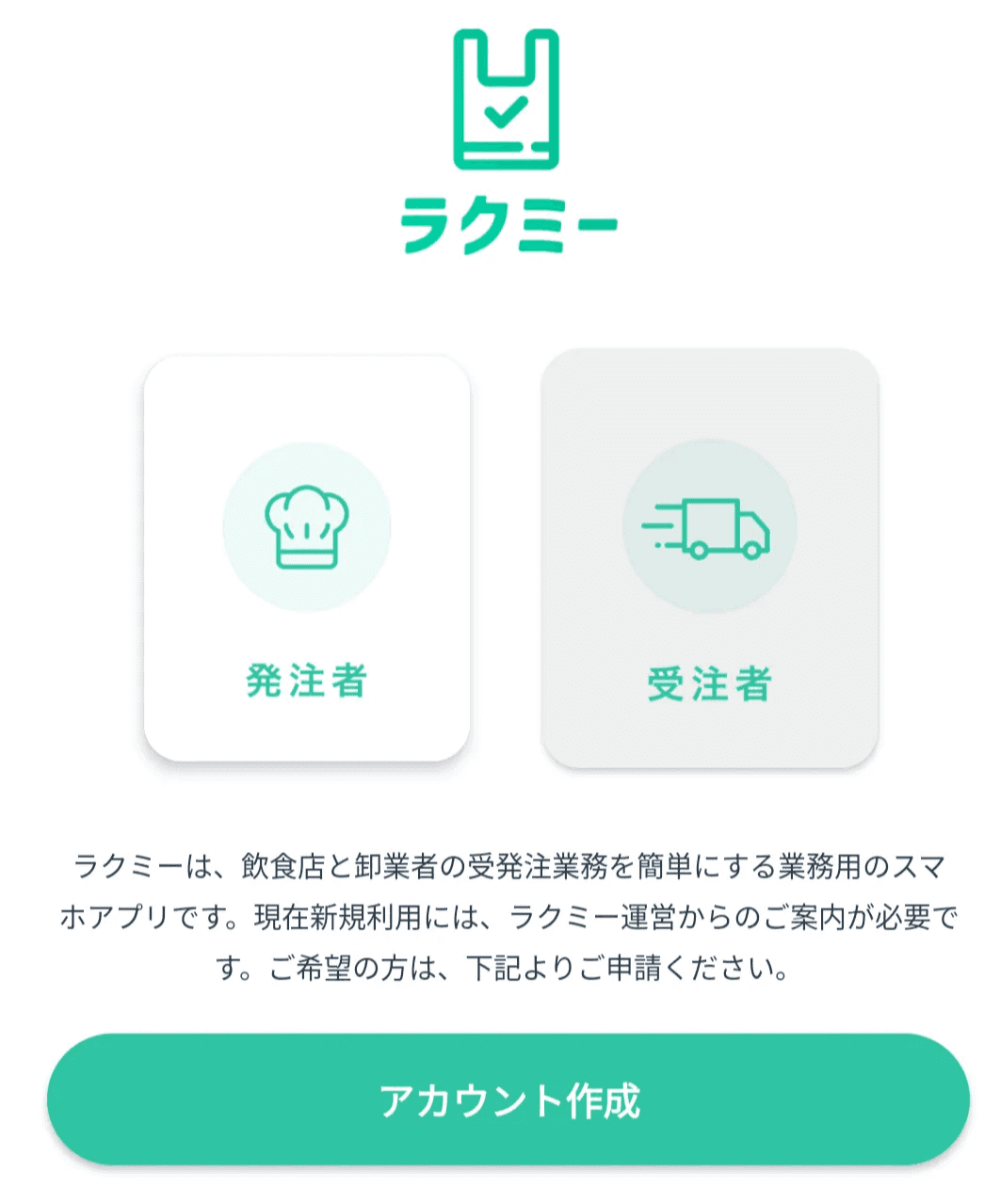 | 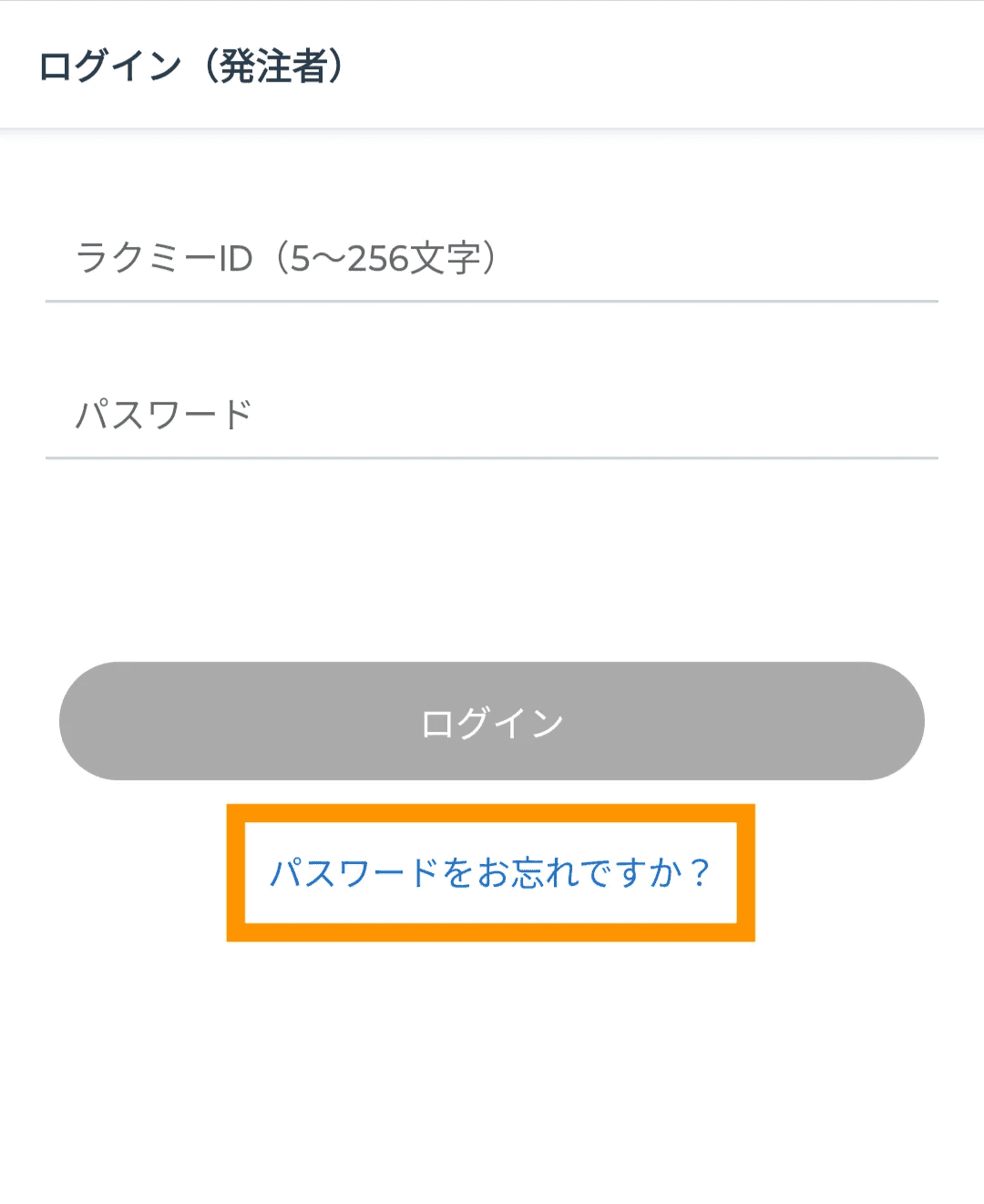 |  |
ラクミーアプリを起動してログインする
「受注者」を選択する
「パスワードをお忘れですか?」を選択する
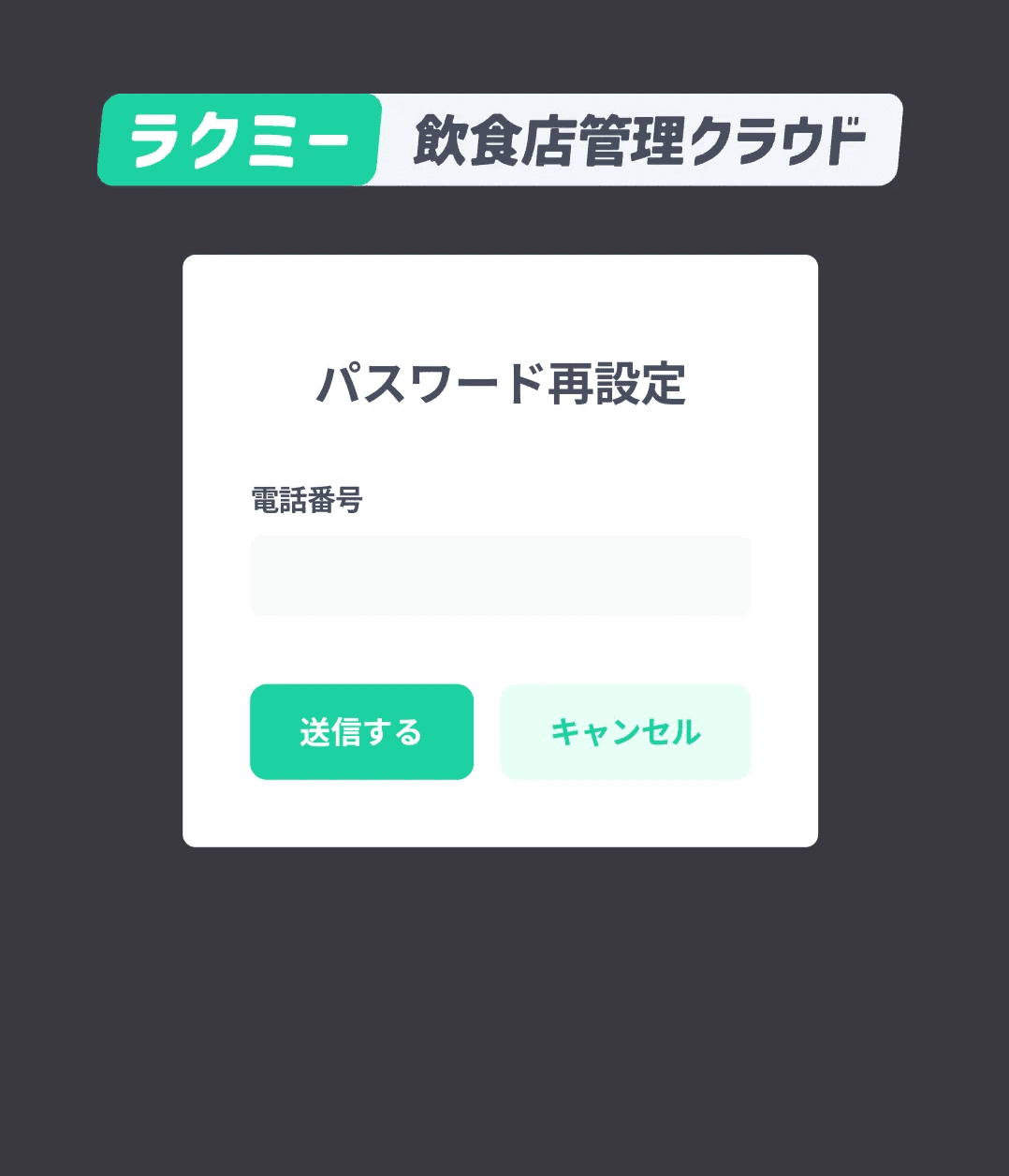
ご登録の電話番号を入力する
「送信する」を選択する
ご登録の電話番号の携帯ショートメッセージより、パスワード登録条件を参照し、新しいパスワードを登録する
ユーザー追加時の「招待を再送信」
ラクミー経営管理クラウドを表示する
「会社ページ」、もしくは「店舗ページ」のユーザーを選択する
対象ユーザーの「招待を再送信」を選択する
サポートが必要ですか? サポートチームに連絡