経営管理クラウド
ラベル: 登録
ラベルを用いることにより、売上や仕入れのデータを独自の軸で分析することが可能です
ラベルは、「店舗」「仕入商品」「棚卸」「費目」「売上商品」「発注先」に対して割り当が可能です
ラベルは、CSV形式にて、一括で登録することができます
「店舗ラベル」は、「会社」スコープから編集可能
「仕入商品」「棚卸」「費目」「売上商品」「発注先」は、「店舗」スコープから編集可能
※現在、売上商品:「フード」「ドリンク」しか設定ができません
ラベル登録ページ概要
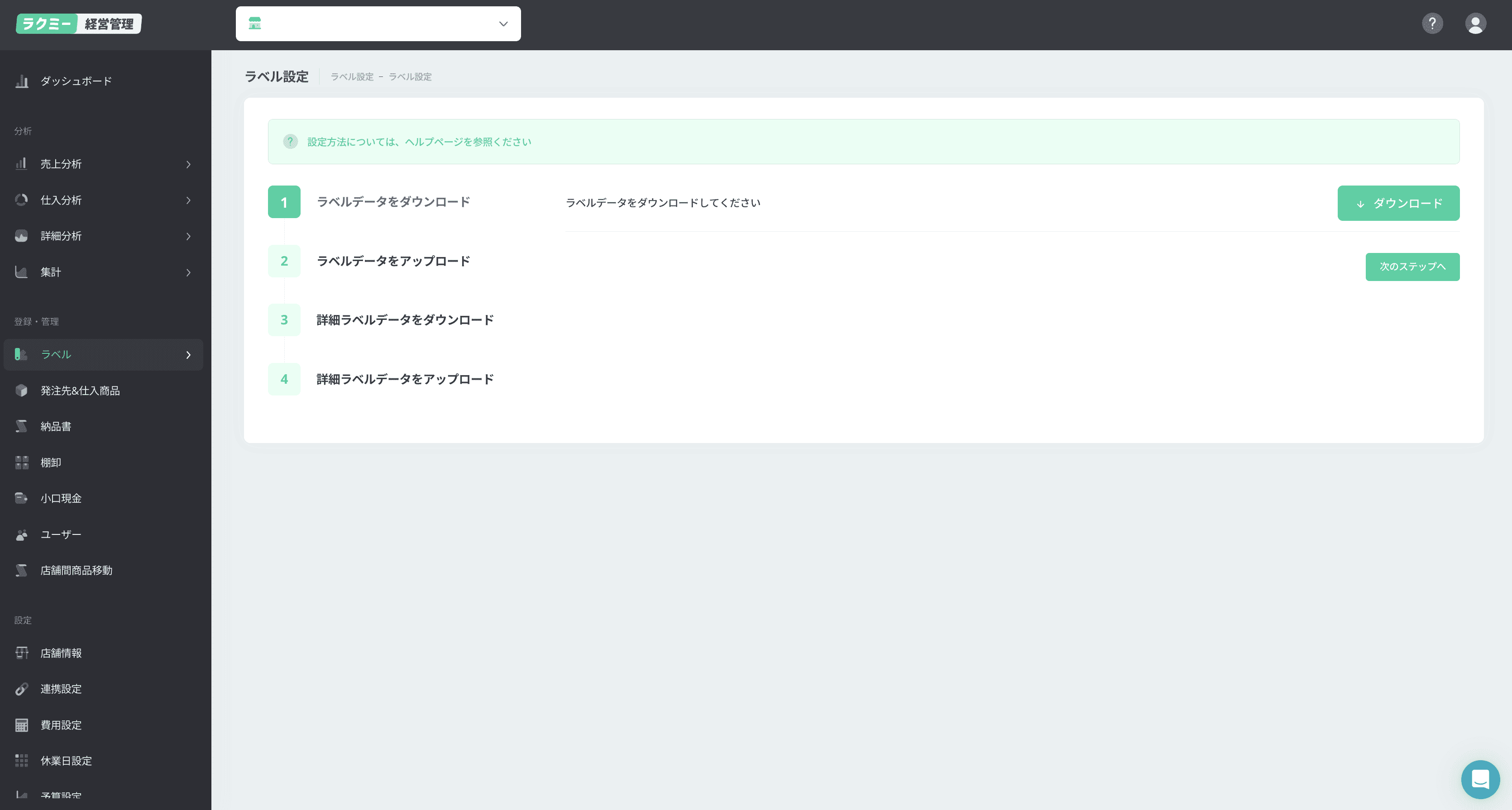
ラベルの種類
ラベルとは
「店舗」「仕入商品」「棚卸」「費目」「売上商品」「発注先」に対して設定できる、詳細ラベルに割り当てるための分類ラベルです
例:店舗:「エリア名」「統括者名」「業態名」など
仕入商品:「野菜類」「肉類」「ビール」など
棚卸:「仕入先名」「保管場所名」「担当者名」など
費目:「食材」「飲料」「資材」
売上商品:「フード」「ドリンク」しか設定ができません
詳細ラベルとは
実際に設定した「ラベル」を、個々の対象(仕入商品のA、店舗Bなど)に具体的に設定されたラベルです
例:店舗:居酒屋ラクミー渋谷店→渋谷エリア、居酒屋など
仕入商品:トマト→野菜類、豚肩ロース→肉類、生ビール樽→ビールなど
棚卸:トマト→冷蔵庫、マグロ柵→冷凍庫、醤油→ABC商店など
費目:黒毛和牛もも→食材、生ビール中瓶→飲料、ダスター→資材
売上商品:刺身→フード、ウーロン茶→ドリンク、サービス料→「空欄」
登録方法
ラベルデータをダウンロード:現在の「ラベル」リストをダウンロードが可能です
ラベルデータをアップロード:❶で修正した「ラベル」リストをアップロードして、更新(追加・変更・削除)が可能です
詳細ラベルデータをダウンロード:現在の割り当てた「詳細ラベル」リストをダウンロードが可能です
「店舗ラベル」:店舗ラベルを編集するためのリスト
「仕入商品ラベル」:「費目」、「仕入商品」や「棚卸」ラベルを編集するためのリスト
「発注先ラベル」:「発注先」ラベルを編集するためのリスト
「売上商品ラベル」:「フード」と「ドリンク」ラベルを編集するためのリスト
詳細ラベルデータをアップロード:❸で修正した「ラベル」をアップロードして、更新(追加・変更・削除)が可能です
ラベル(費目・ラベル)概要
「フード」、「ドリンク」ラベルはデフォルトで設定されていますので、改めて設定する必要はございません
設定可能なラベル
スコープ | ラベルの種類 | 機能 | 主な用途 |
|---|---|---|---|
会社 | 店舗 | ダッシュボード | 複数の業態、店舗をお持ちの場合、各業態、エリア単位などで集計可能 例えば、「鮨」、「居酒屋」、「業態名」などの業態単位、「東京」、「大阪」などのエリア単位で設定可能 |
店舗 | 仕入商品 | FD分析 、ラベル分析、商品仕入単価分析、平均単価推移分析 | 商品をカテゴリー単位で集計、分析が可能 例えば、「肩ロース」ラベル設定で、仕入商品の平均単価推移分析 |
店舗 | 棚卸 | アプリ>棚卸 | ラクミーアプリで棚卸時の検索の効率化が可能 例えば、「冷蔵庫」などの保管場所単位や「ABCミート」などの受注業者様単位でまとめることが可能 |
店舗 | 費目 | 「食材」、「飲料」、「資材」のみ(AI自動設定/ 修正が必要な場合はご自身で編集が可能です) | |
店舗 | 売上商品 | フード」「ドリンク」のみ 「フード」「ドリンク」ラベルはデフォルトで設定済みなので、改めて設定する必要はございません 「フード」「ドリンク」以外の場合は、「空欄」で設定が可能です | |
店舗 | 発注先 |
ラベル登録(店舗・棚卸・仕入商品・売上商品)

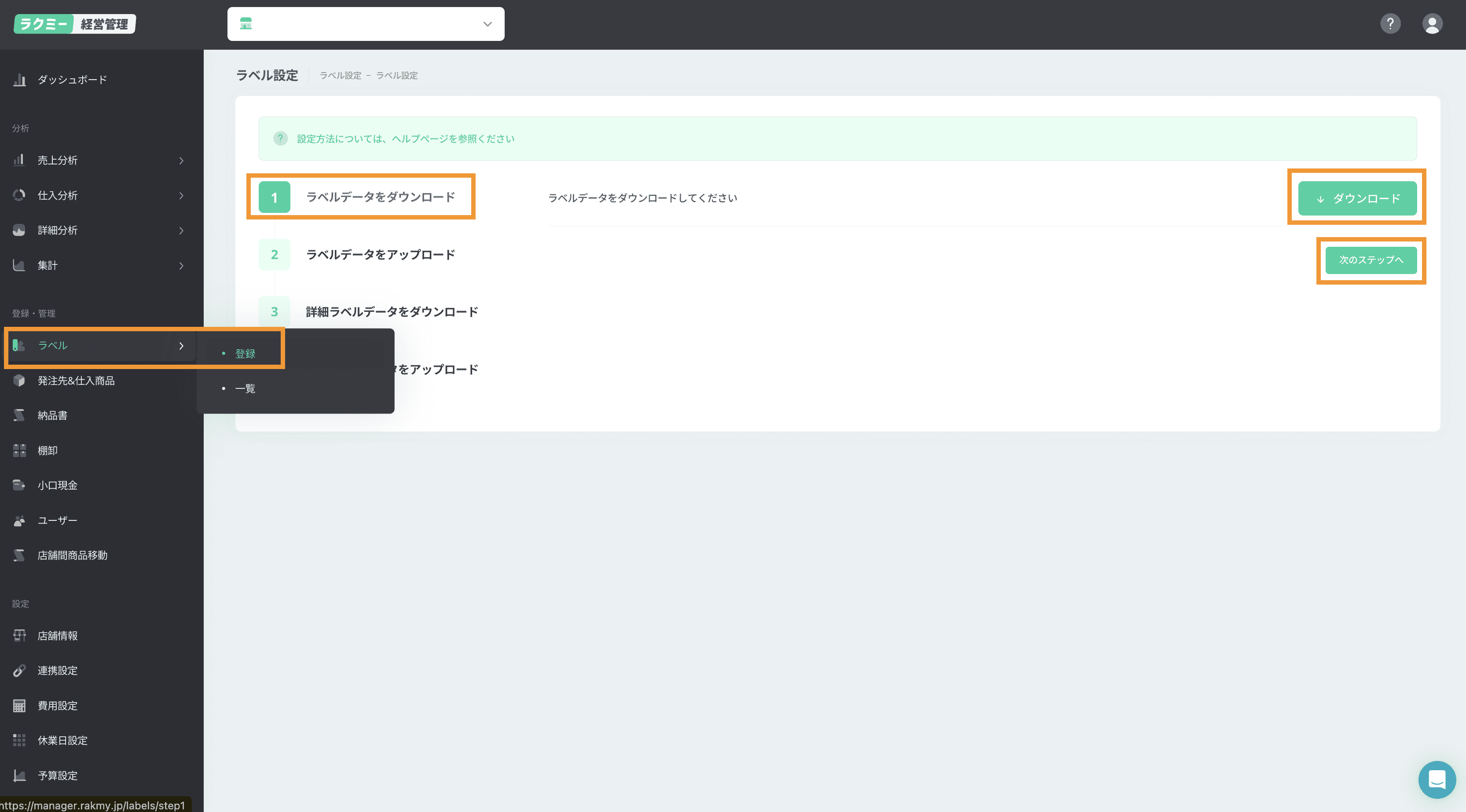
ラベル登録画面を選択する(左にサイドバーがない場合、右上の三をクリック)
「ダウンロード」を選択する
ダウンロードしたファイルに必要なラベル名を入力してCSVファイルで保存する
同一(重複)ラベル名はご利用できません
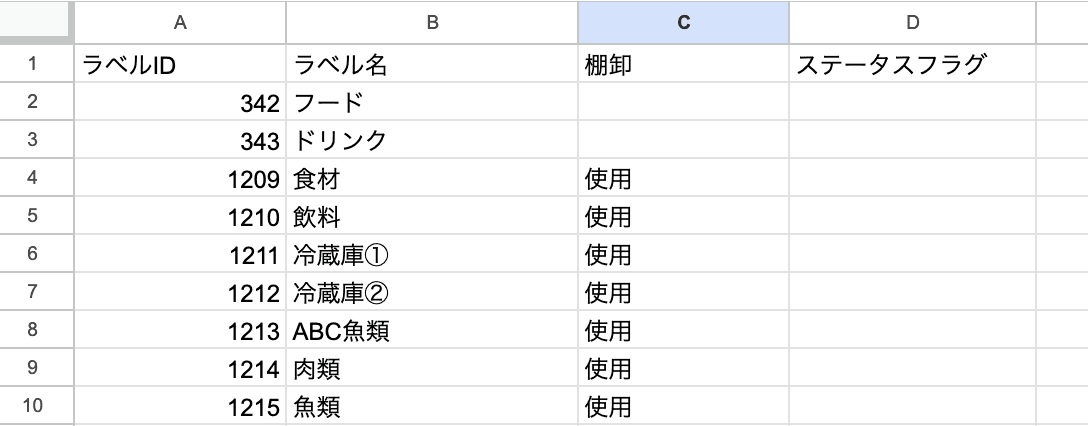
ダウンロードしたファイルの編集方法
更新操作 | ラベルID | ラベル名 | 棚卸 | ステータスフラグ |
|---|---|---|---|---|
新規追加 | 空欄 | お好きなラベルを入力 | 棚卸で使用する場合は「使用」と記入 | 空欄 |
変更 | 編集なし(そのまま) | お好きなラベル名に上書き | 棚卸で使用する場合は「使用」と記入 | 「変更」と記入 |
削除 | 編集なし(そのまま) | 編集なし(そのまま) | 編集なし(そのまま) | 「削除」と記入 |
「次のステップへ」を選択する
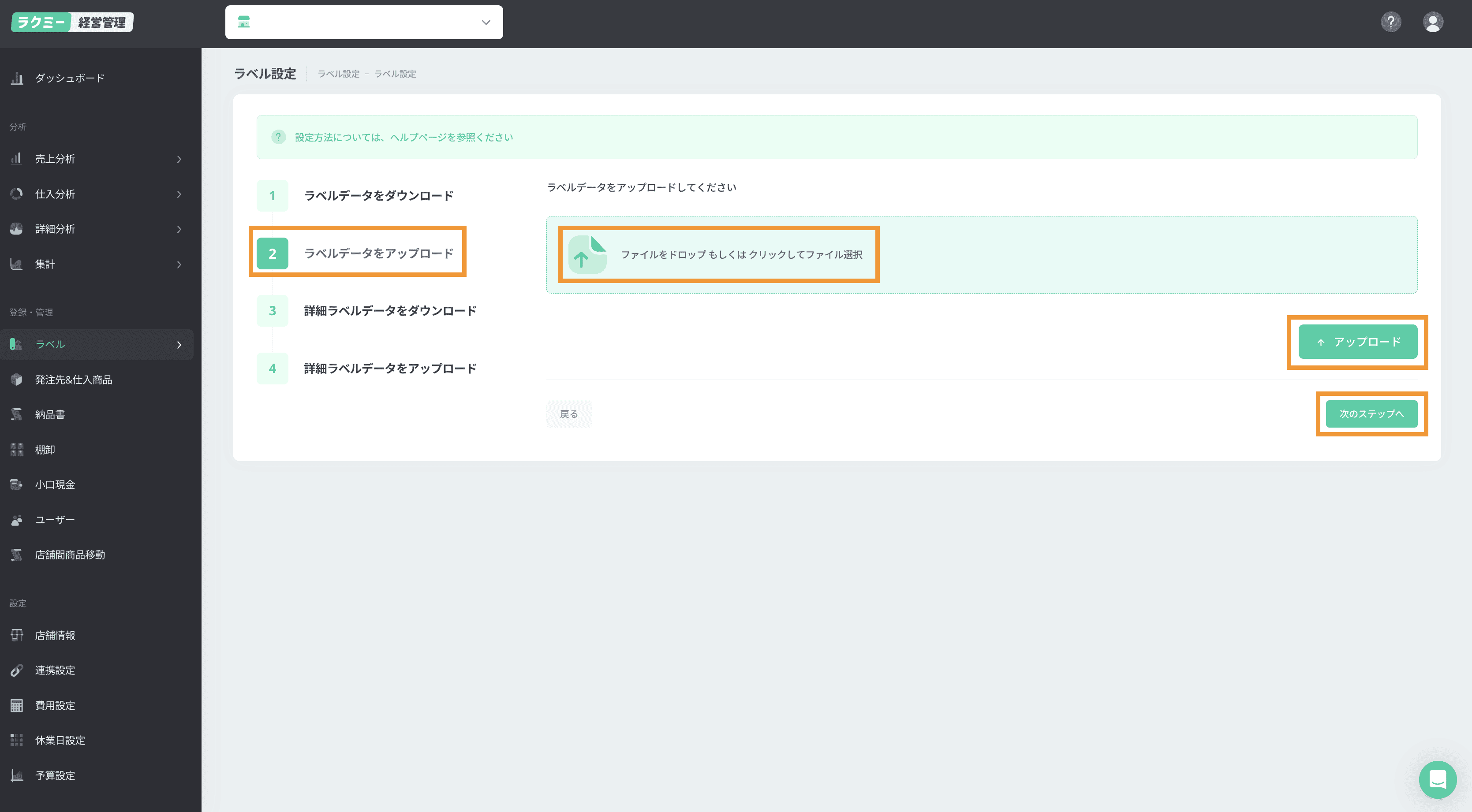
「CSVファイルで保存したファイル」を選択する
「アップロード」を選択する
「次のステップへ」を選択する
完了したら、詳細ラベル(店舗ラベル、仕入商品ラベル・棚卸ラベル・費目、売上商品ラベル)の設定を行ってください
アップロード成功メッセージ:ファイルをアップロードしました。登録状況は、ラベル一覧の登録履歴をご確認ください
アップロード失敗メッセージ:CSVのインポート受付ができませんでした。 失敗の場合は再度ファイルを見直してください
ラベル(費目・ラベル)ファイルのアップロード完了確認とエラー時の対応
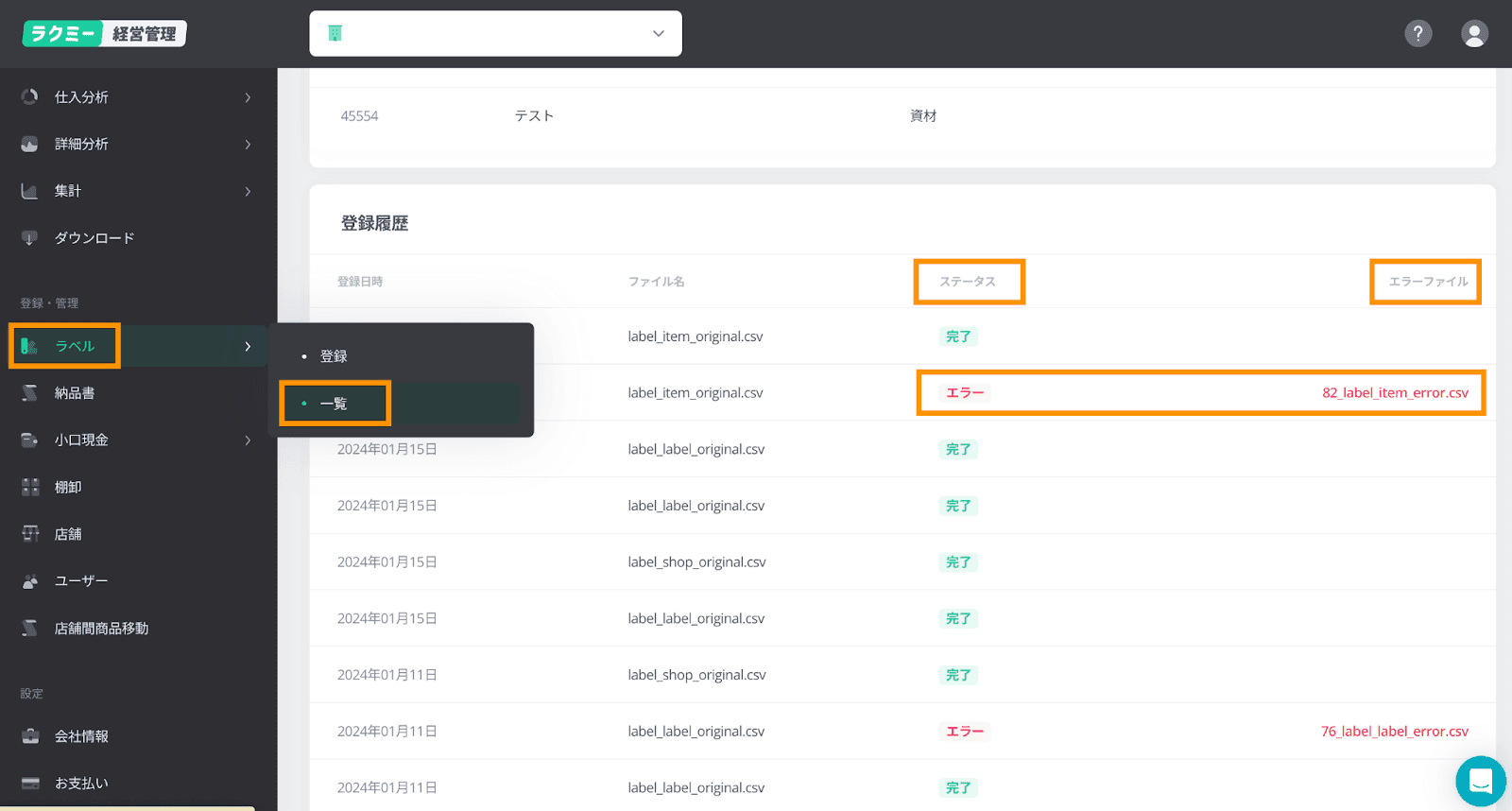
ラベル>「一覧」選択する
ステータスの確認をする
「完了」の場合:データ反映完了
「エラー」の場合:「エラーファイル」をダウンロードしてエラー理由を確認し、適切に対応して再度アップロードを行う
現在設定されている費目、ラベルの閲覧方法
店舗ラベルは、会社ページで閲覧が可能です
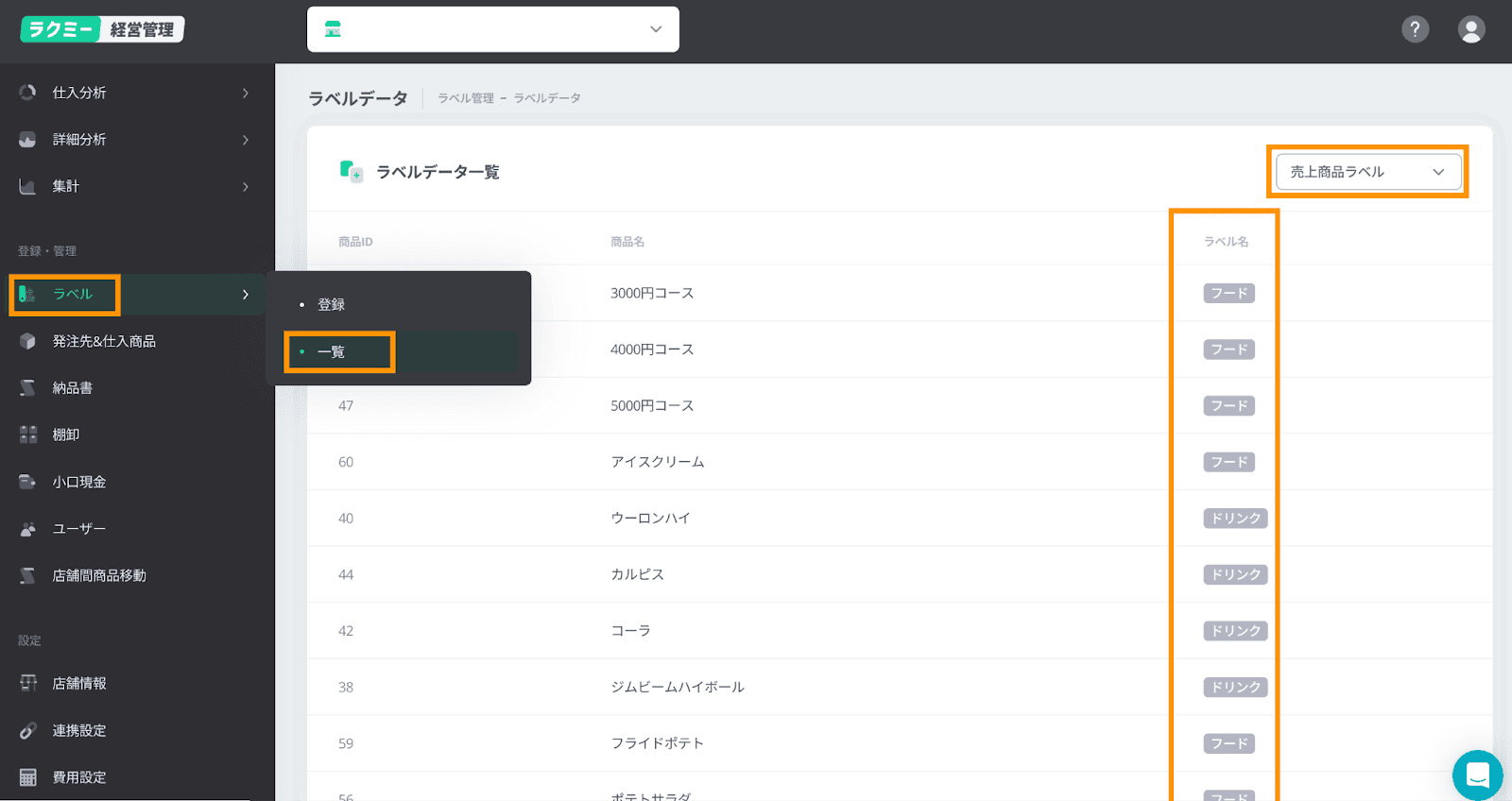
売上商品ラベル(ラベル名:フード or ドリンク)
仕入商品ラベル(費目・ラベル名)
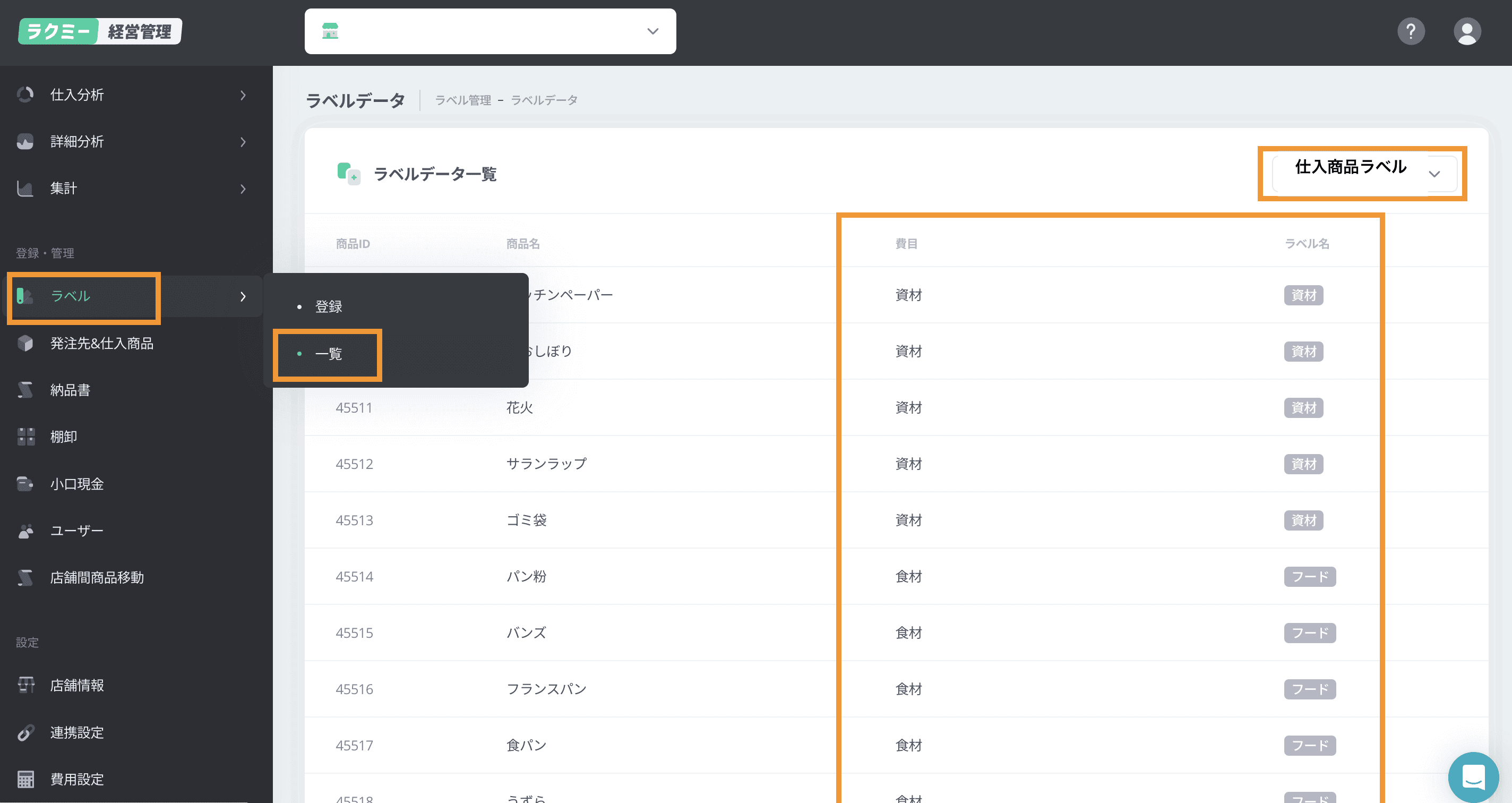
メニューバーより、ラベル>一覧を選択し、右上の「ラベル」(デフォルトは「売上商品ラベル」)から、閲覧したいラベルを選択する
※仕入商品ラベルは、「費目」、「ラベル」が一覧可能です
※「費目」を確認したい場合、仕入商品ラベルを選択する
一番下までスクロールして、登録履歴のステータスの確認をする
サポートが必要ですか? サポートチームに連絡