タイムレコード
管理者ダッシュボード
※リリース予定※
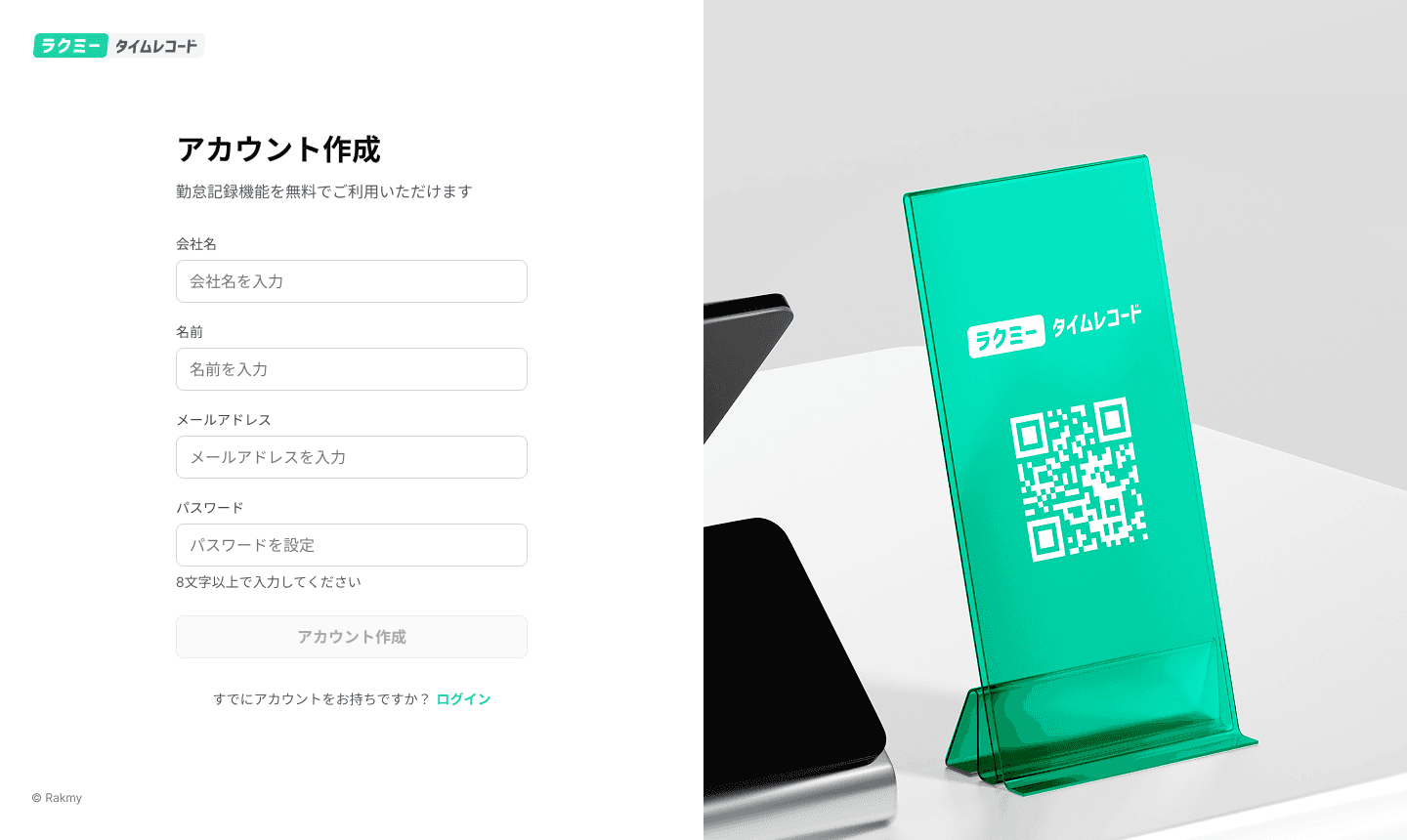
新規オーナーアカウント作成
アカウント作成ページにて、会社名、名前、メールアドレス、パスワードを設定し、オーナーアカウントを作成 (すでに同じドメインにてアカウント登録されている場合は、作成者から管理者として招待してもらう必要があります)
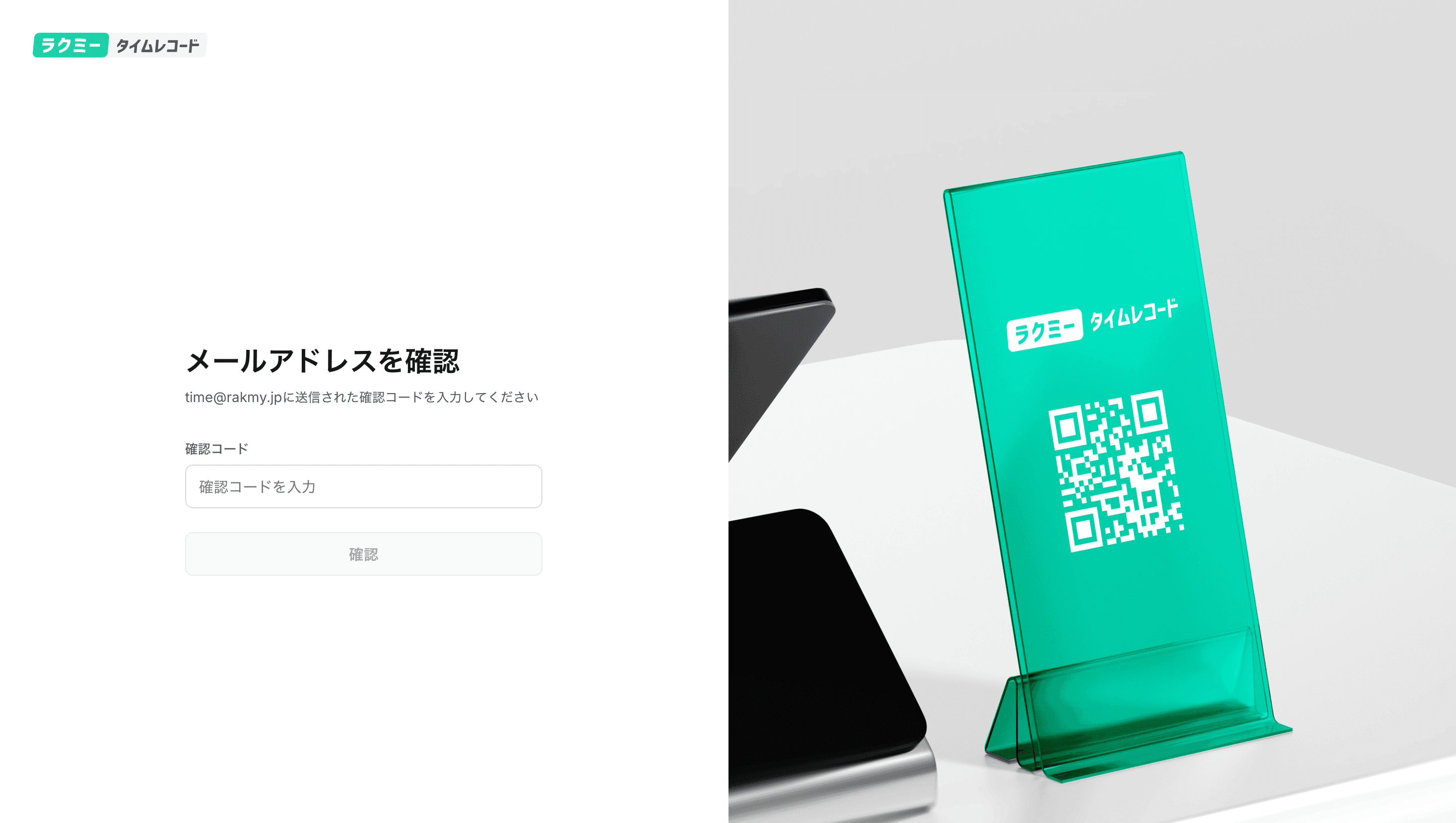
入力したメールアドレス宛に届く確認コードを入力
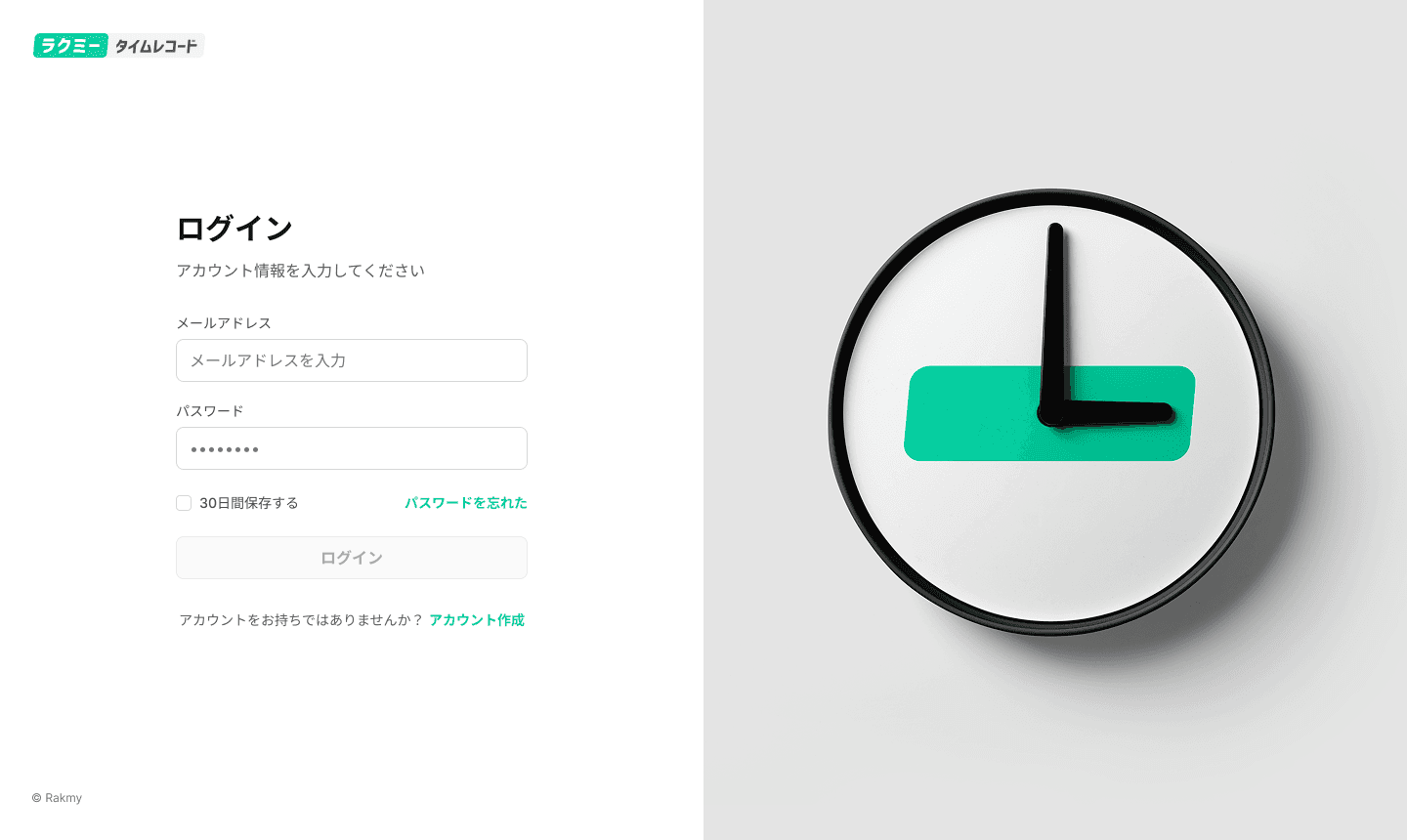
パスワードを忘れた場合
ログインページにアクセスする
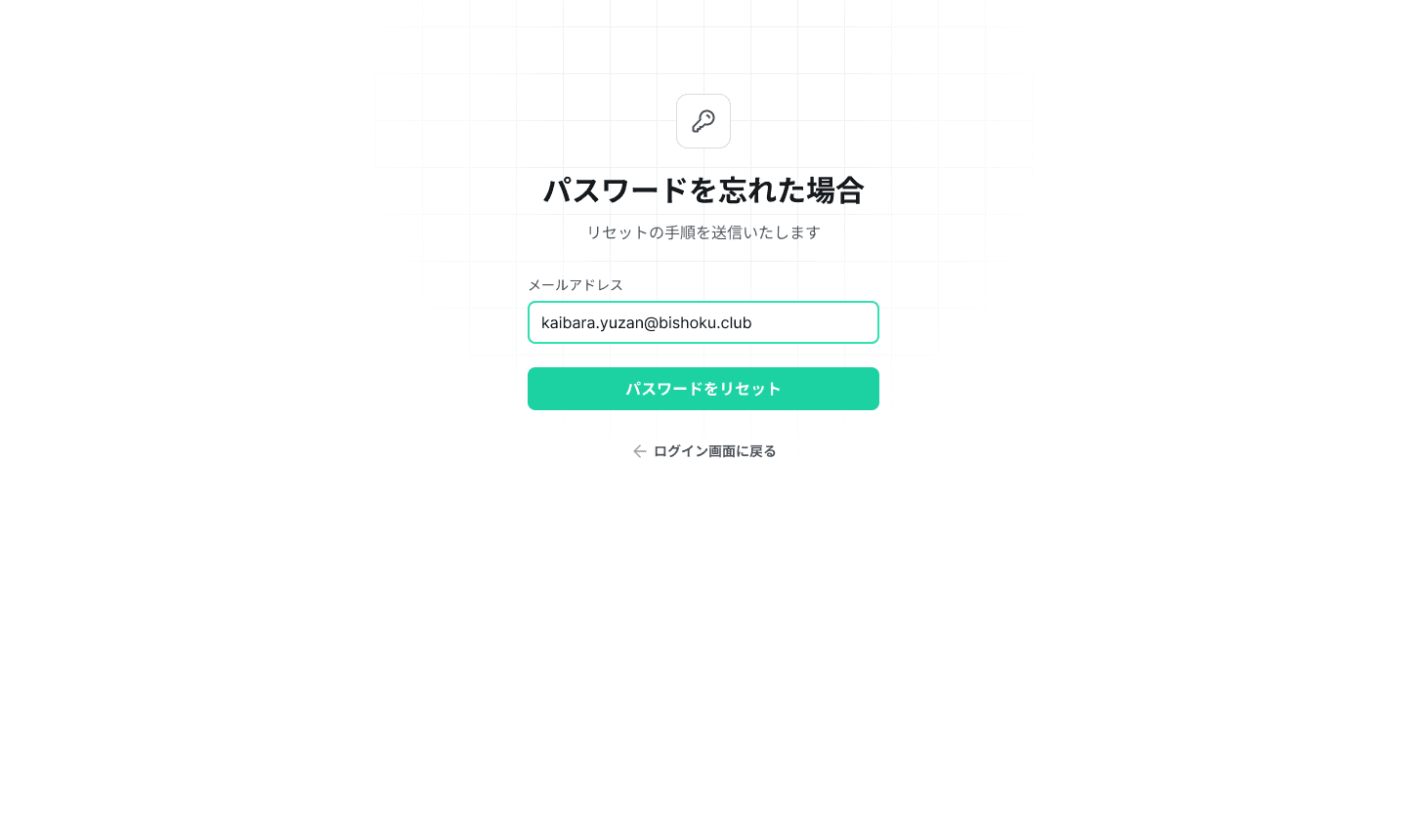
パスワードを忘れた場合、登録されているメールアドレス宛にリセット案内が届く
会社情報登録・編集
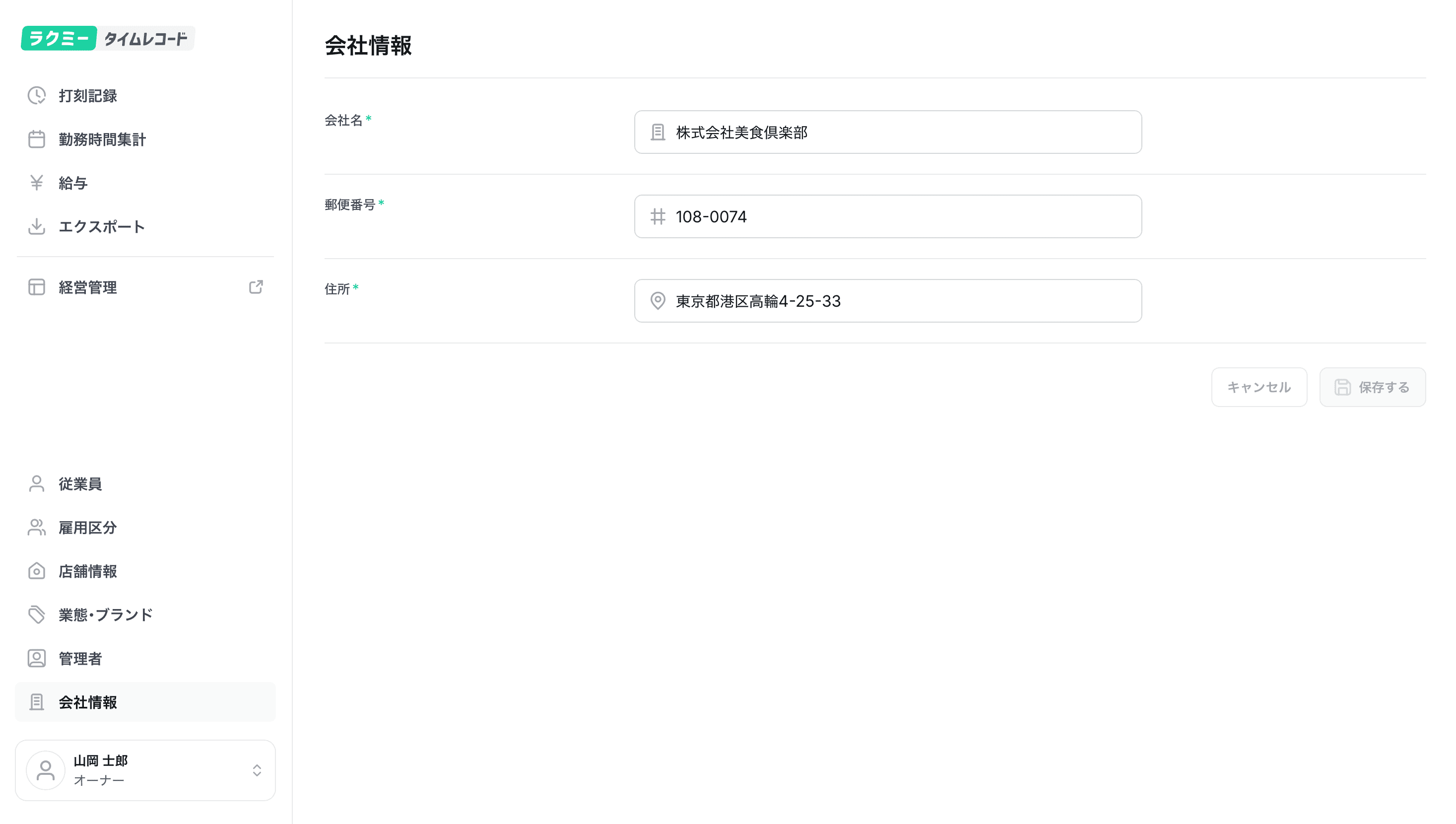
ナビゲーションメニューから「会社情報」を選択
会社名、郵便番号、住所を登録/編集
店舗情報登録・編集・削除
ナビゲーションメニューから「店舗情報」を選択
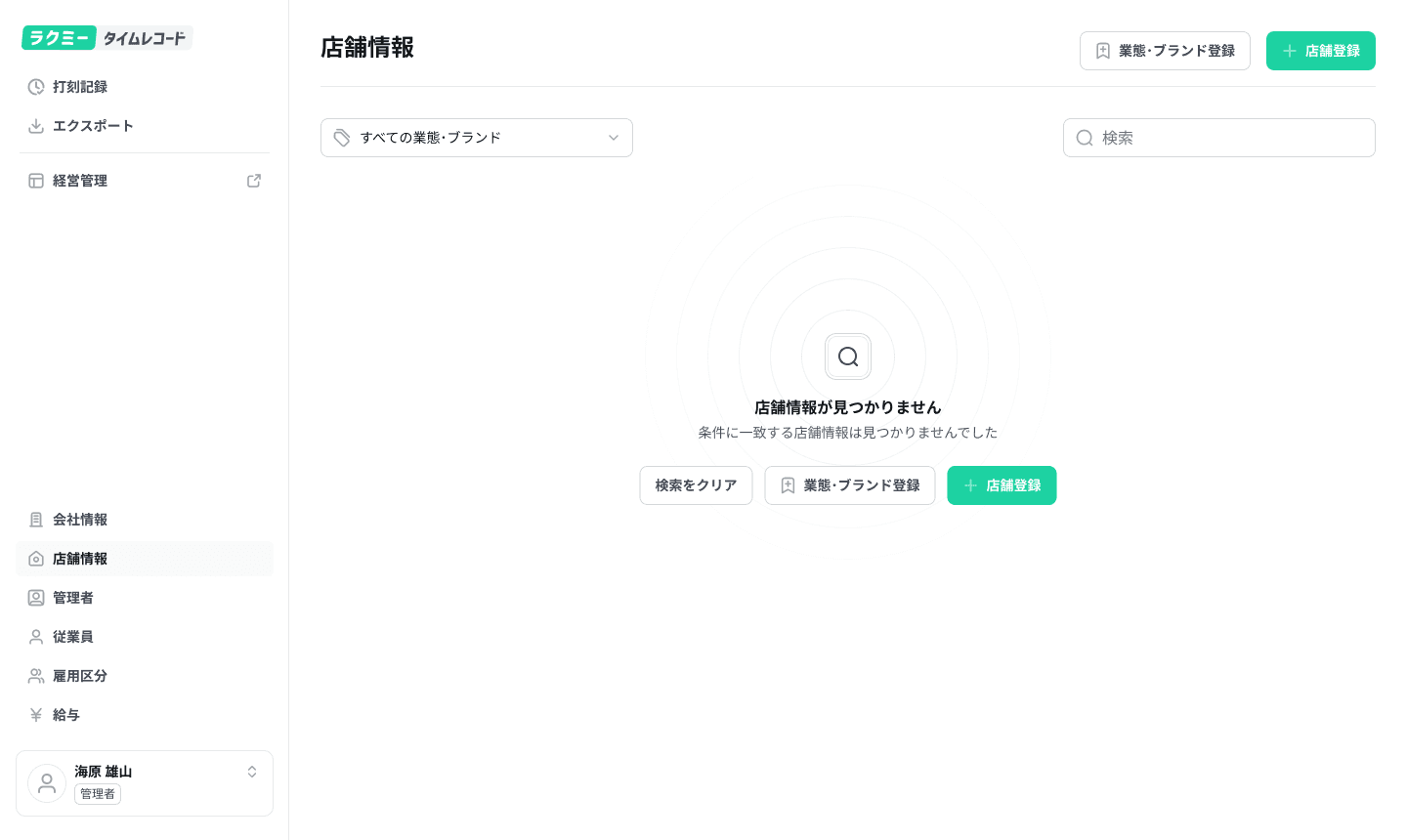
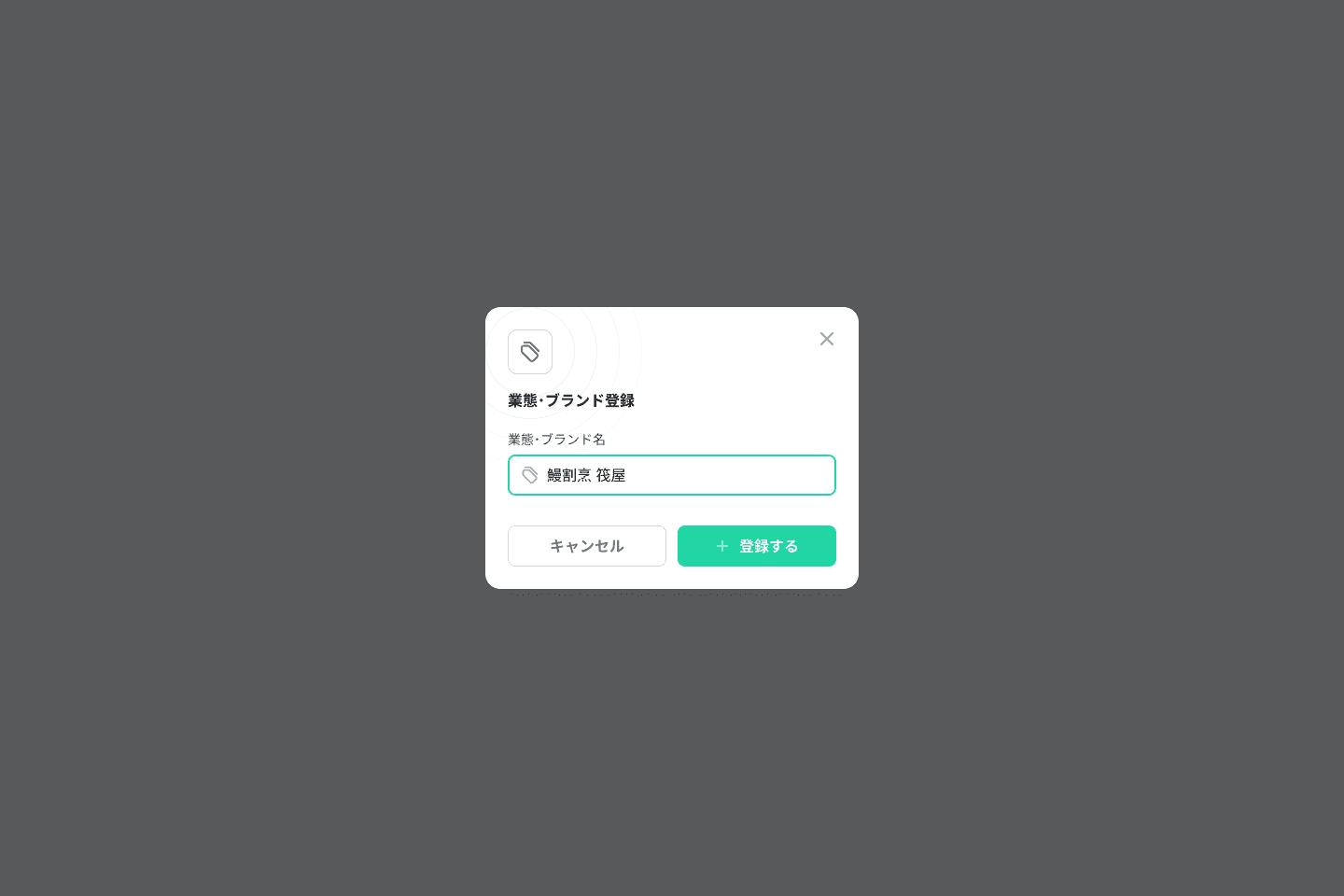
店舗情報ページにて、「業態・ブランド登録」ボタンをクリックし、業態・ブランド名を登録
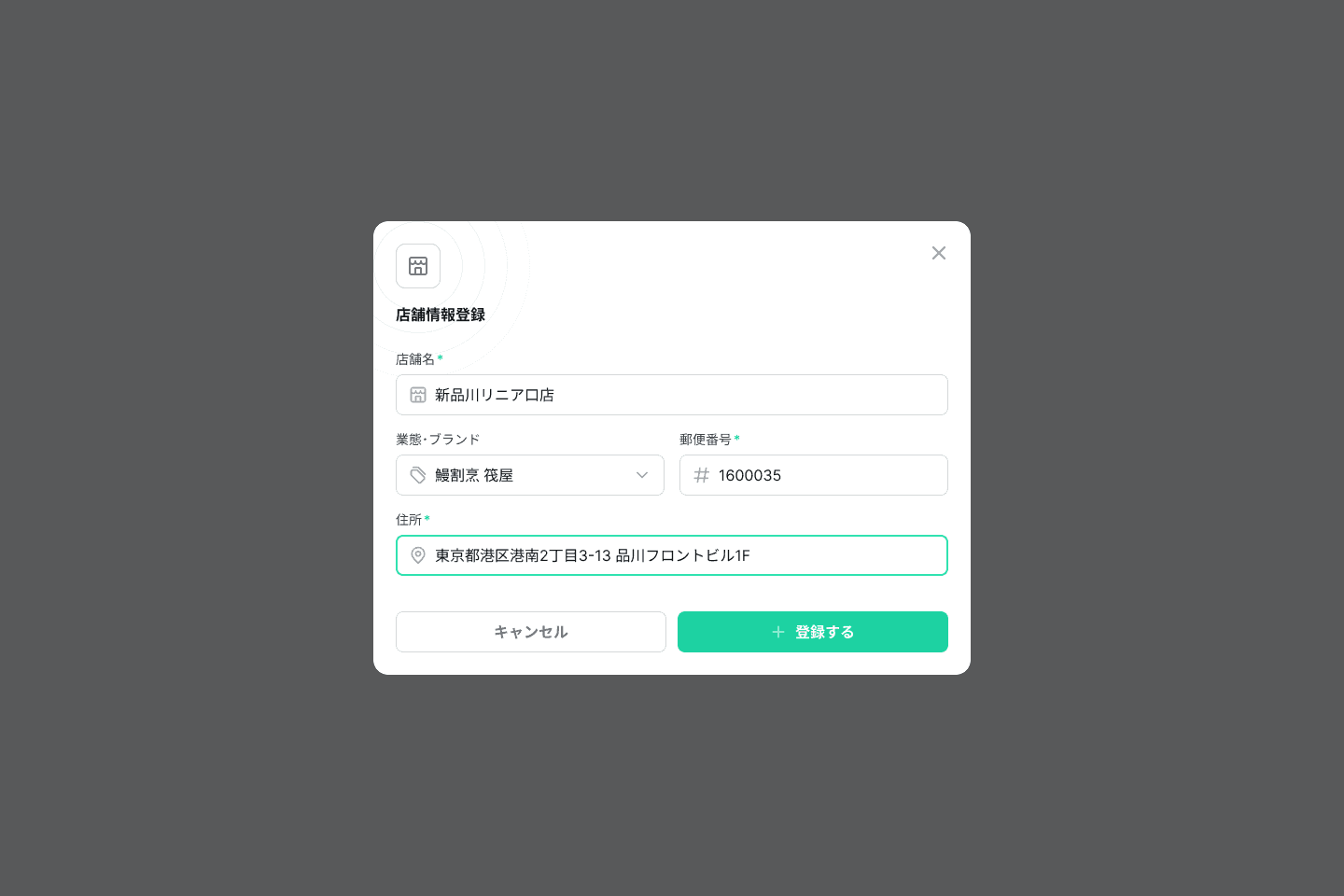
店舗情報ページにて、「店舗登録」ボタンをクリックし、店舗情報 (店舗名、業態・ブランド、郵便番号、住所)を登録
店舗情報ページにて、店舗名の行の右端の✏️アイコンをクリックし、店舗情報を編集
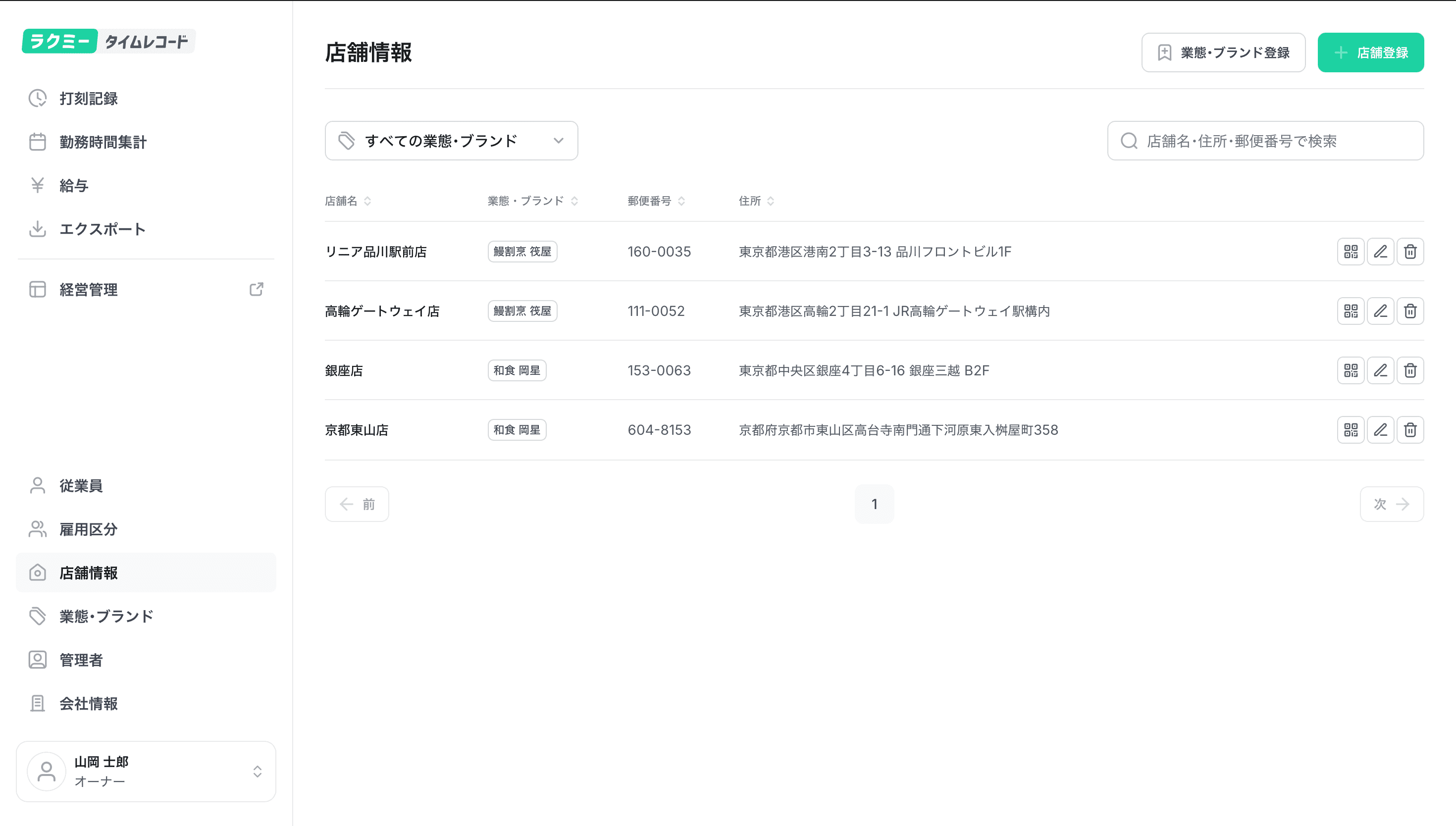
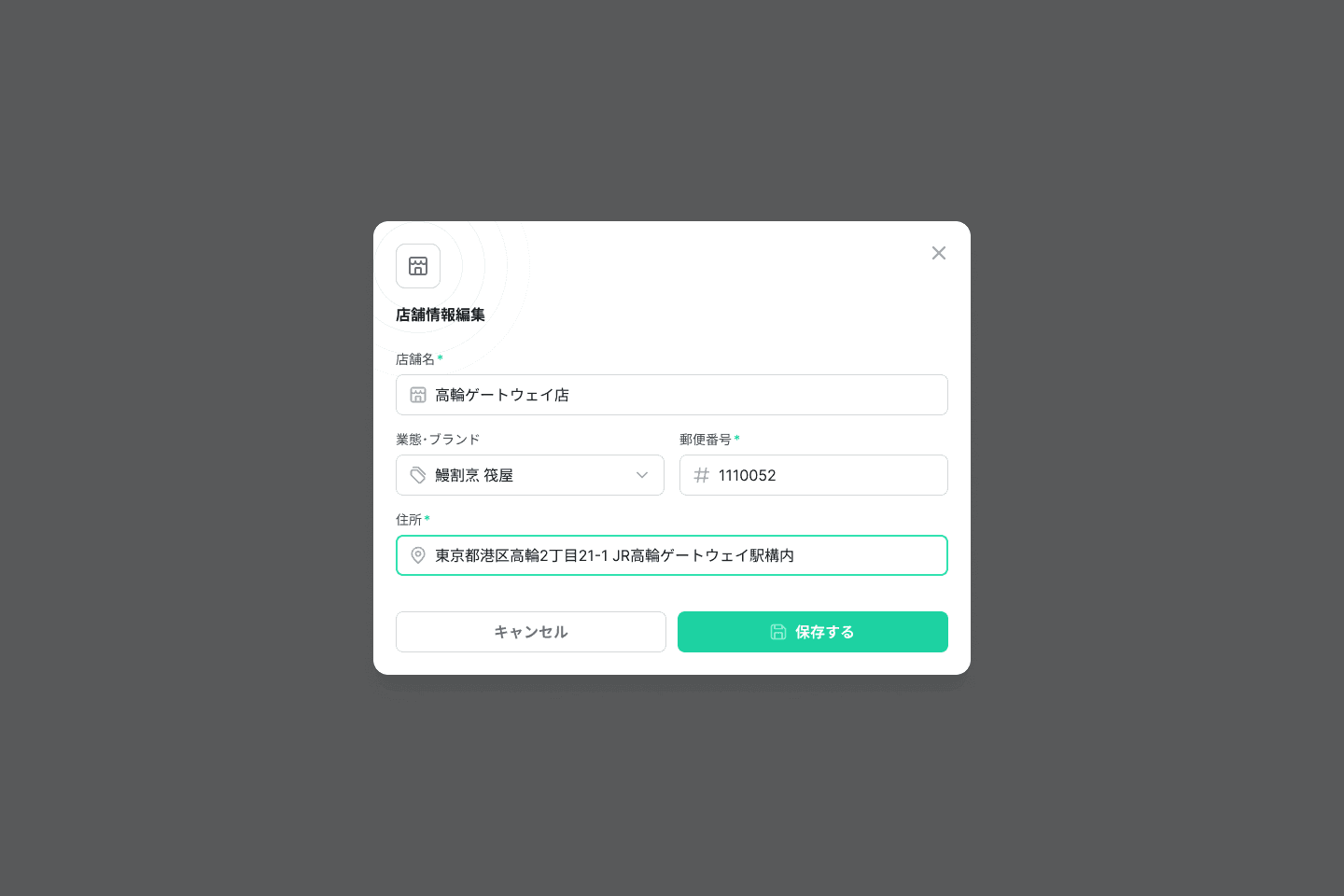
店舗情報ページにて、店舗名の行の右端の🗑️アイコンをクリックし、店舗情報を削除
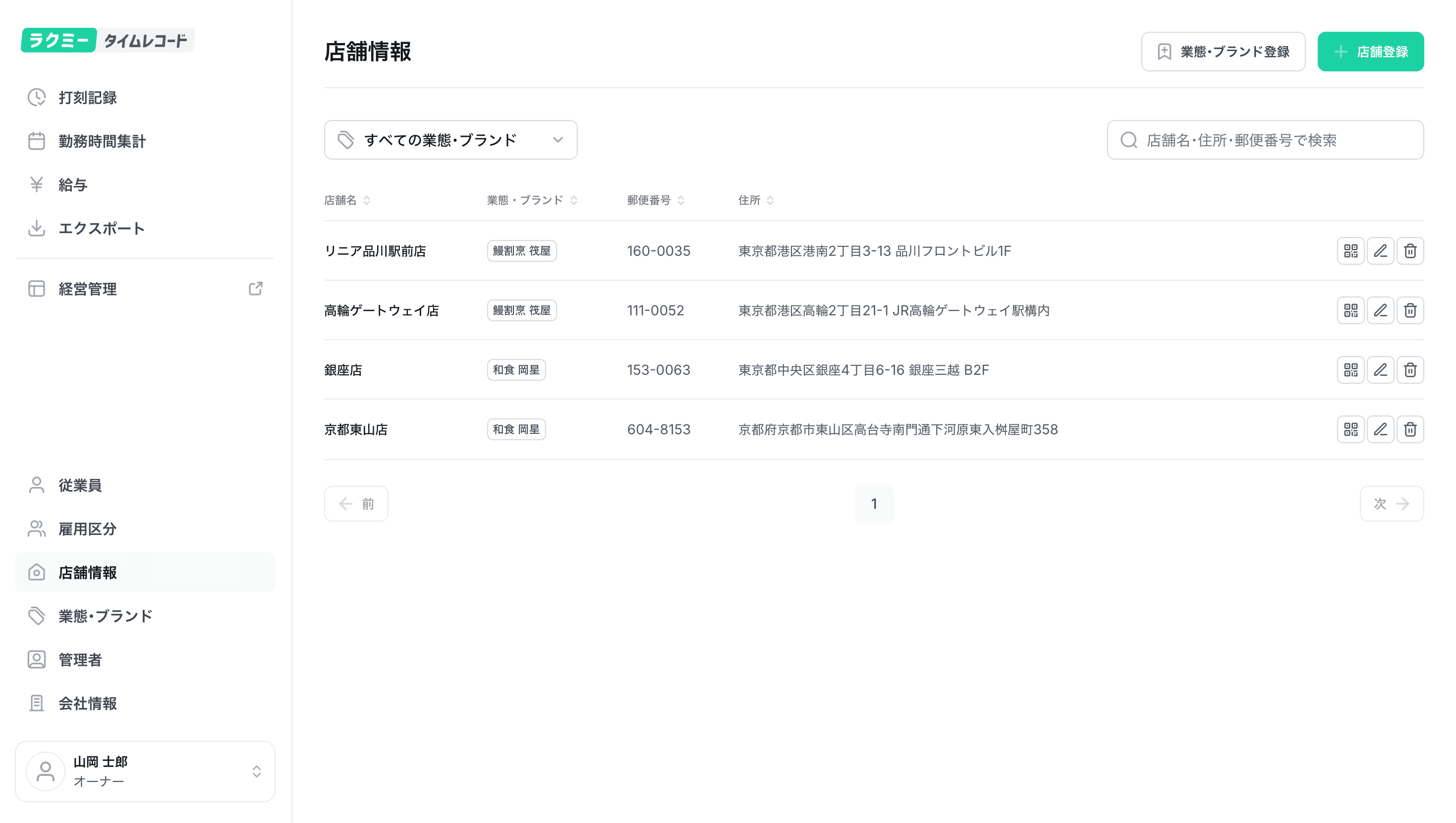
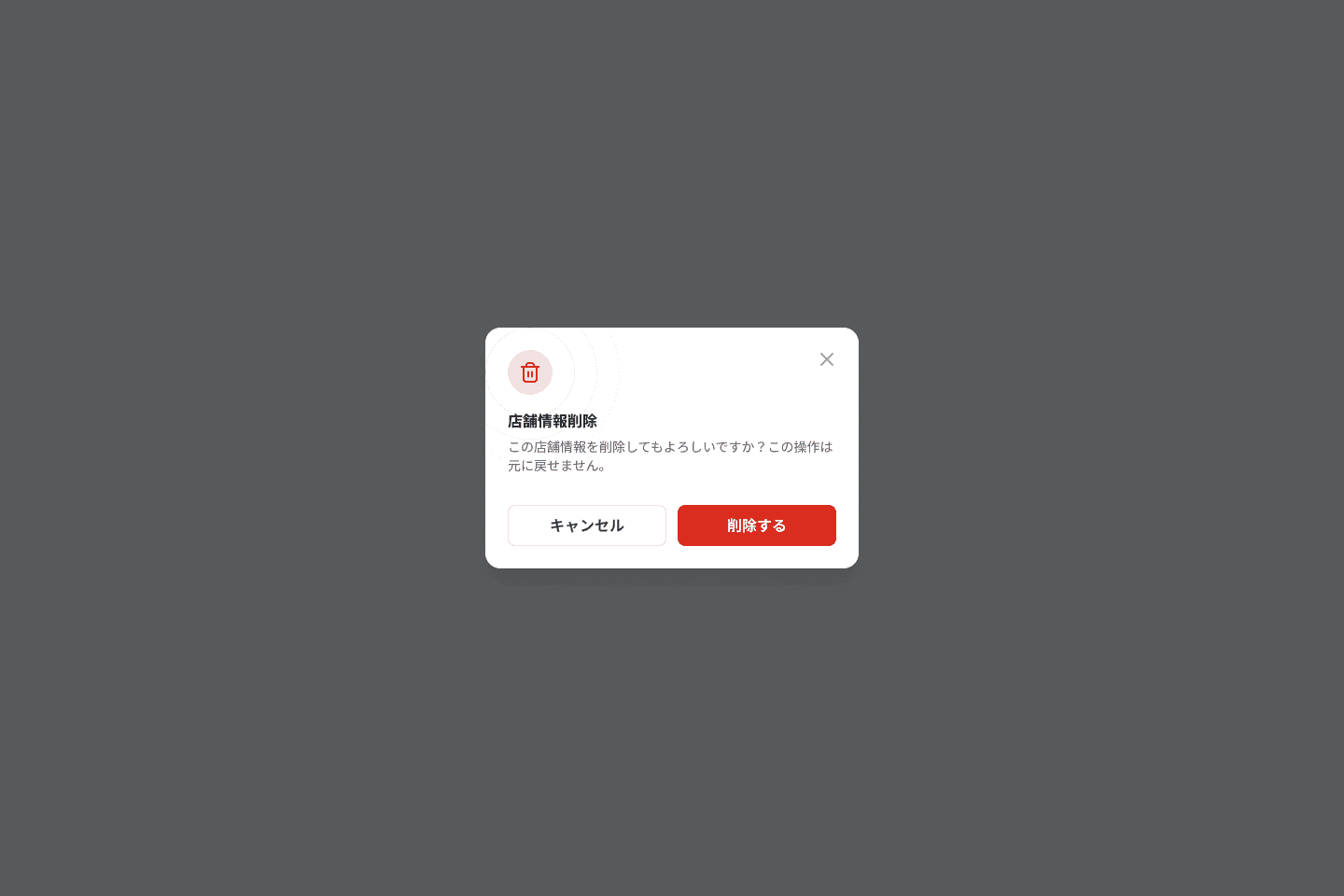
雇用区分登録・編集・削除
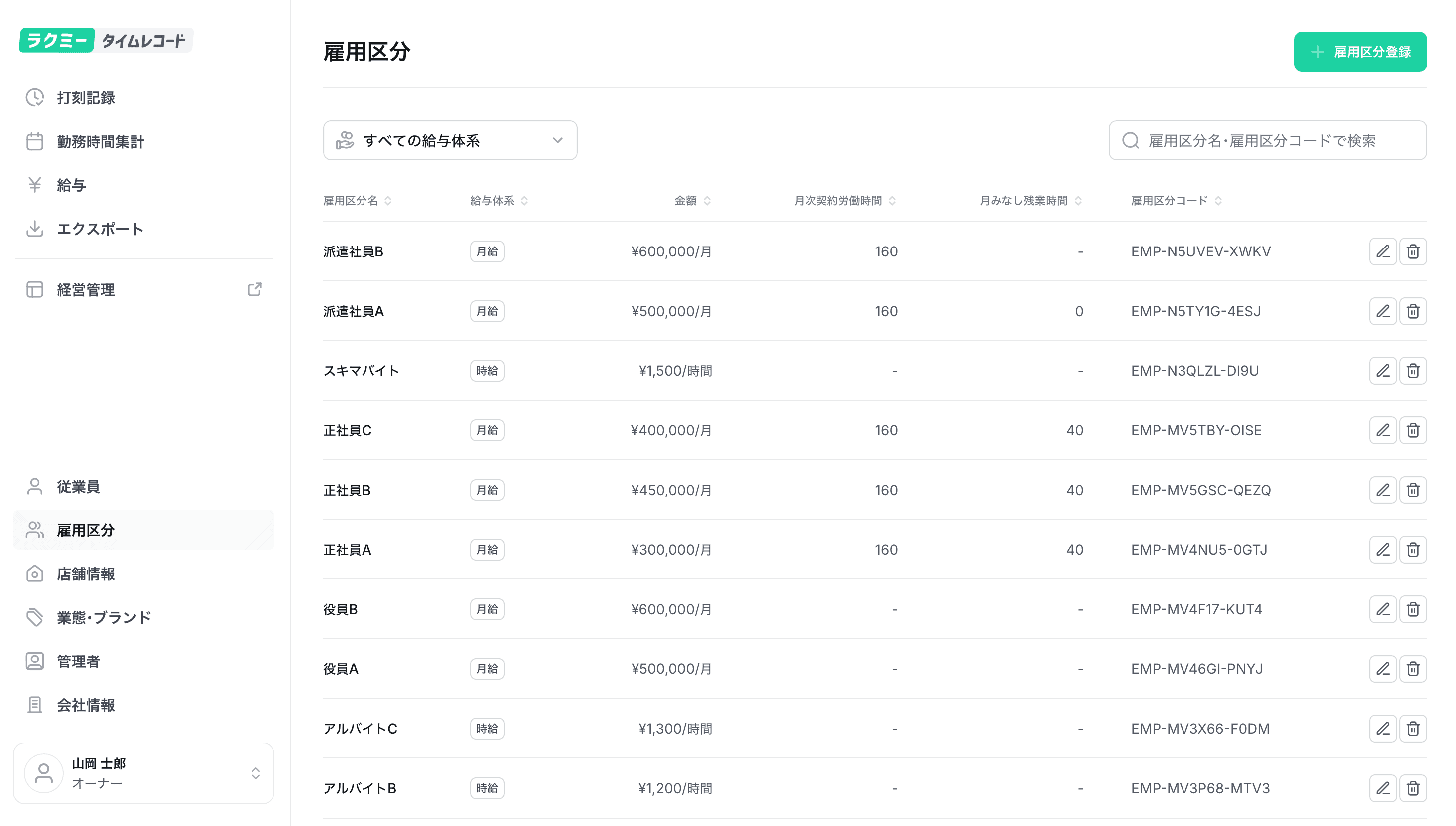
ナビゲーションメニューから「雇用区分」を選択
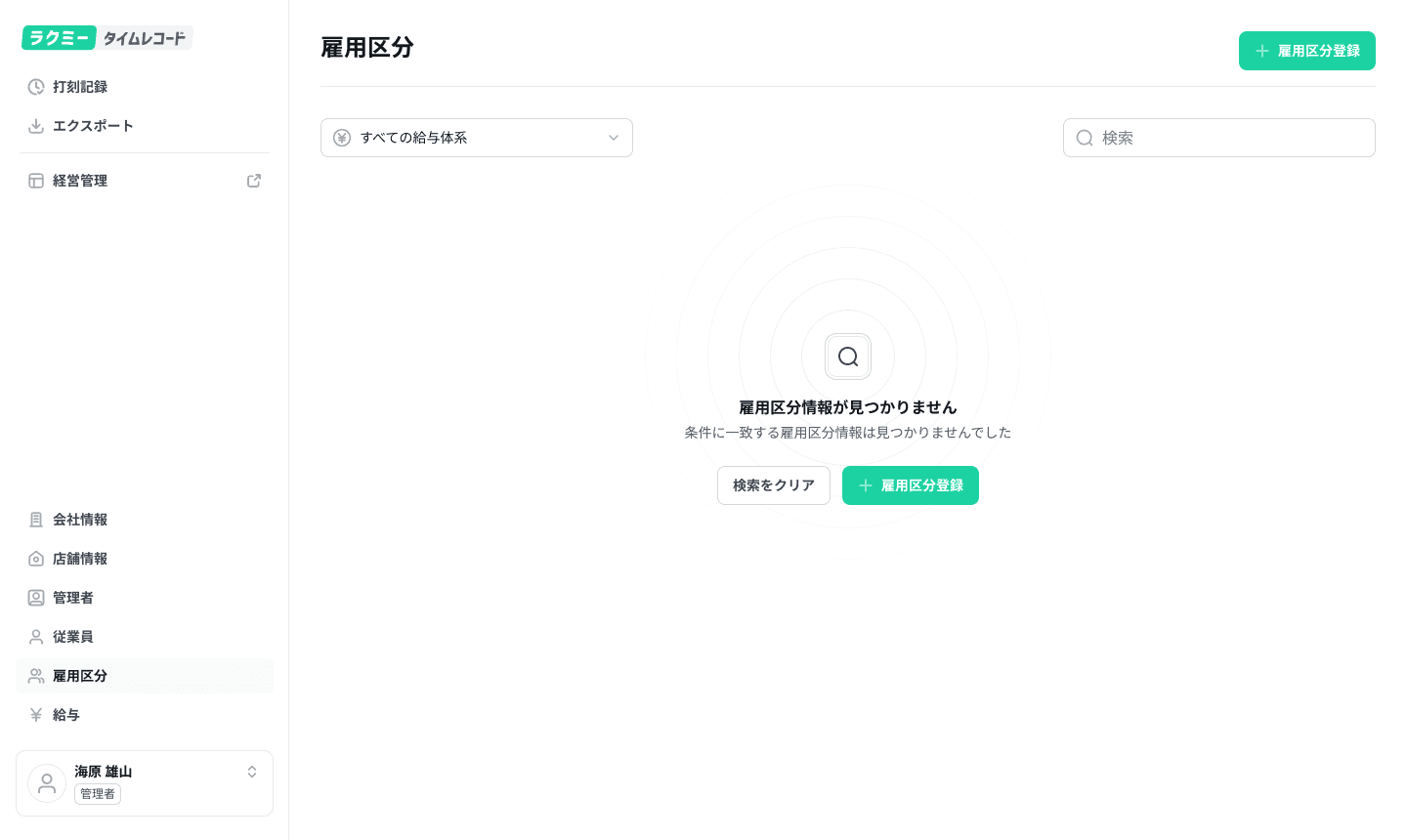
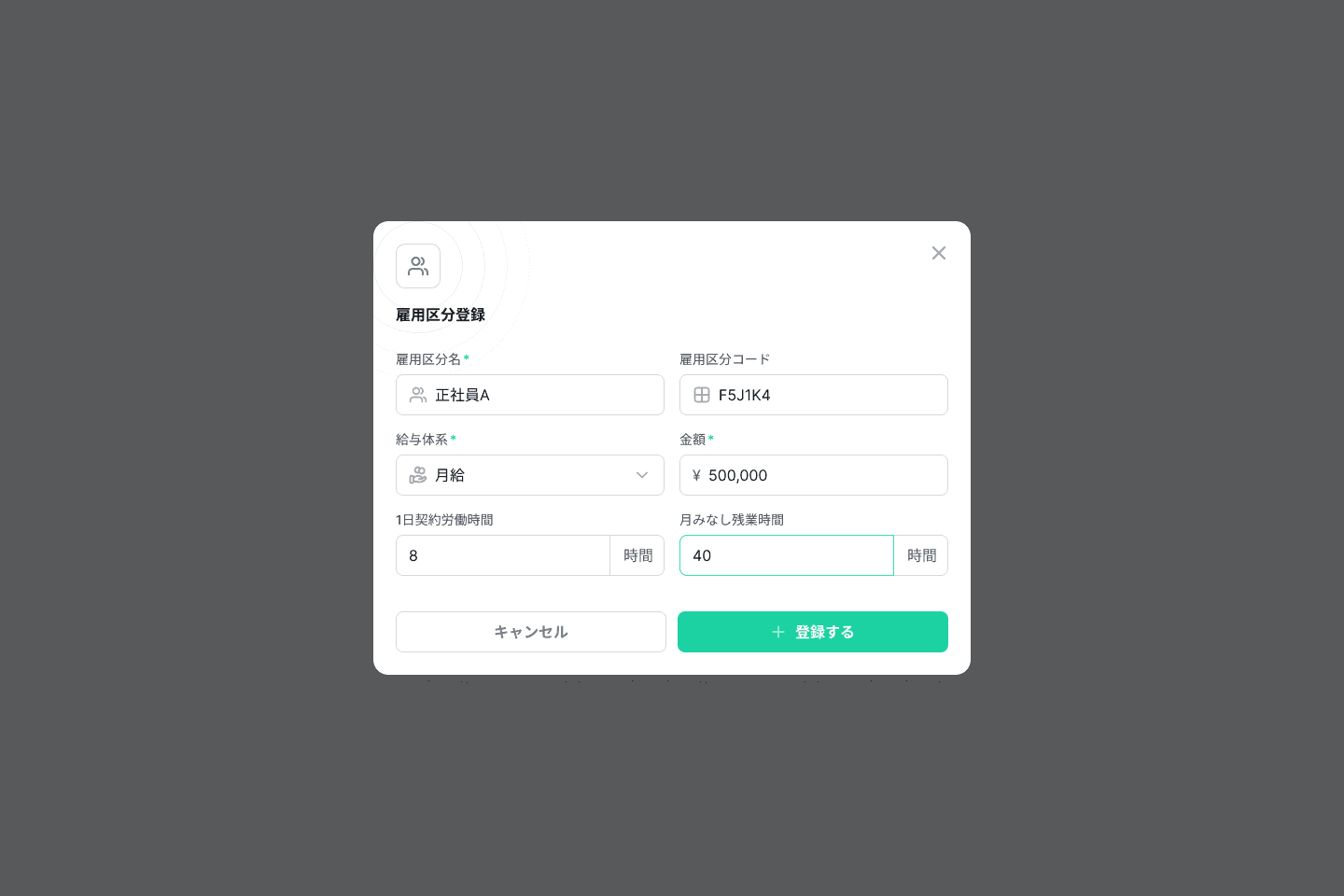
雇用区分ページにて、「雇用区分登録」ボタンをクリックし、雇用区分情報を登録 (雇用区分コードは入力しない場合、自動生成されます)
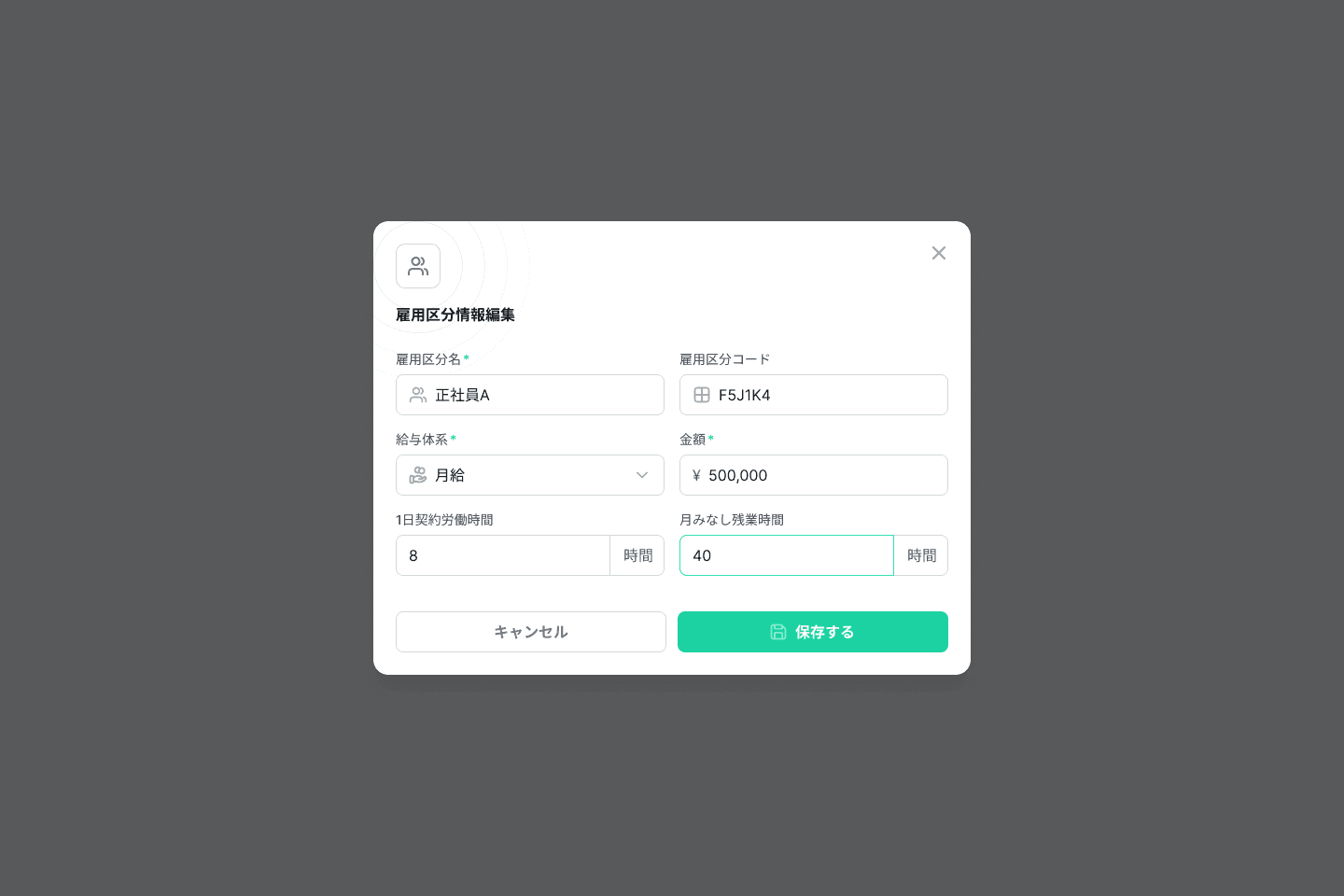
雇用区分ページにて、雇用区分名の行の右端の✏️アイコンをクリックし、雇用区分情報を編集
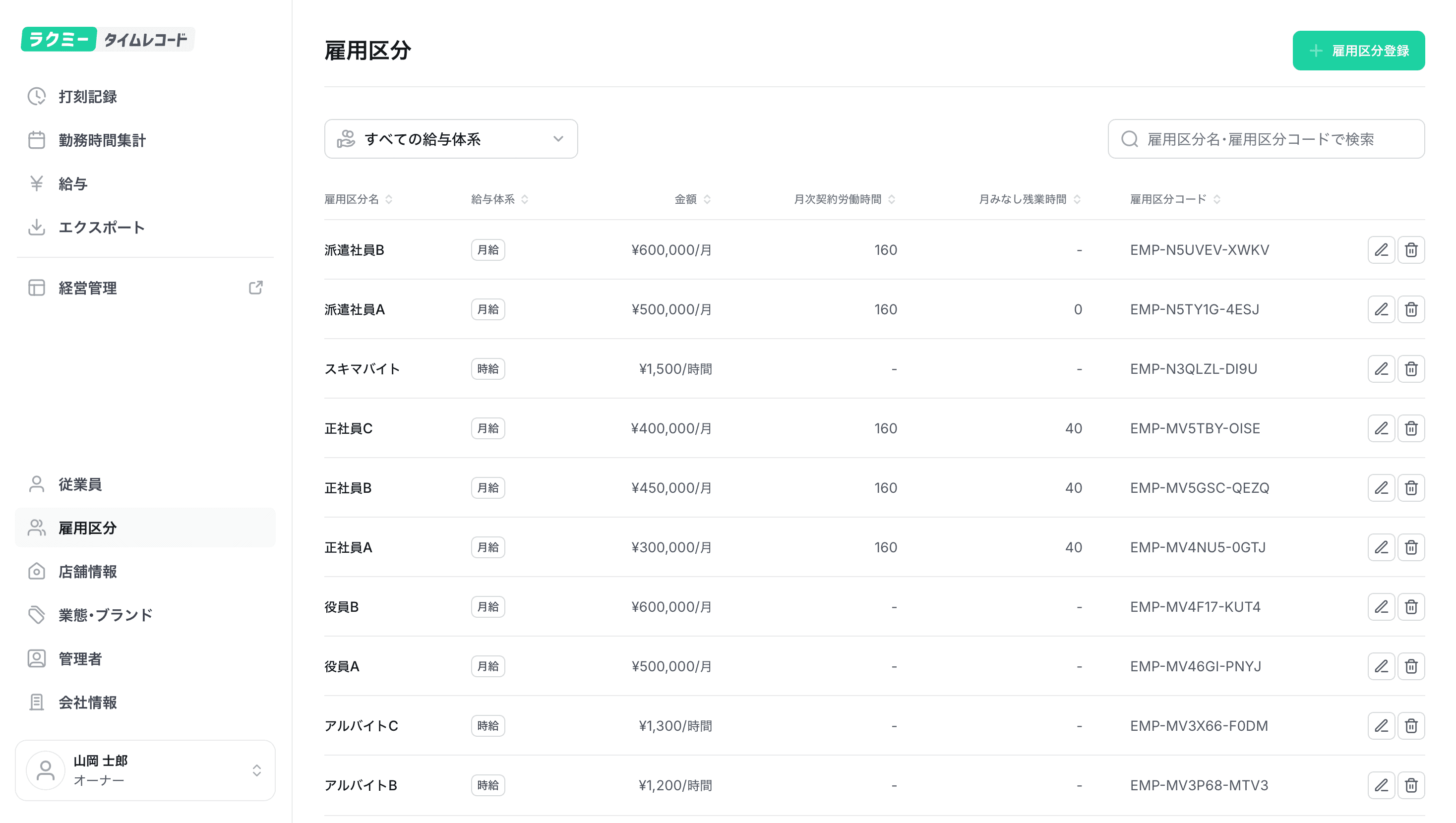
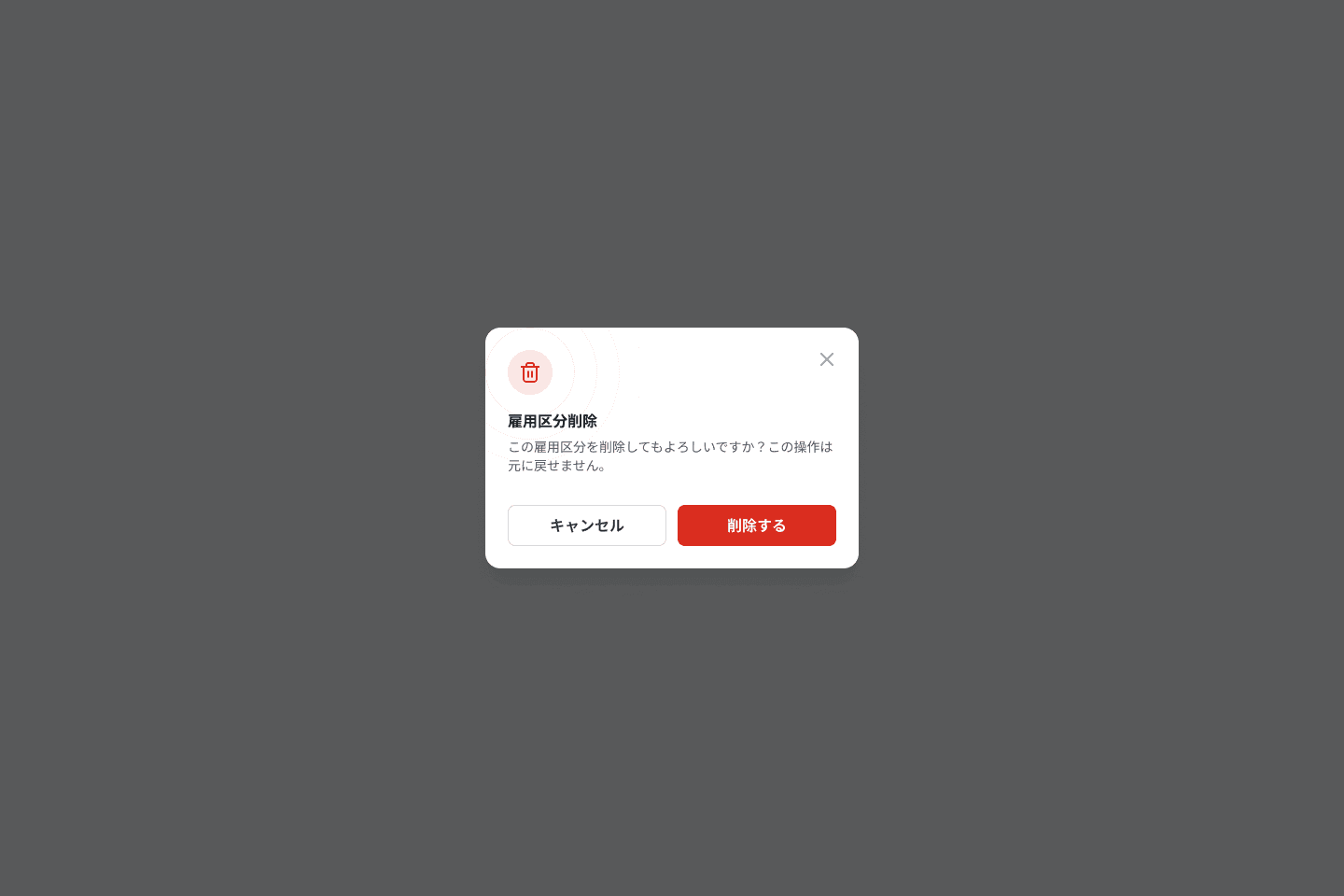
雇用区分ページにて、雇用区分名の行の右端の🗑️アイコンをクリックし、雇用区分を削除
従業員登録・編集・削除
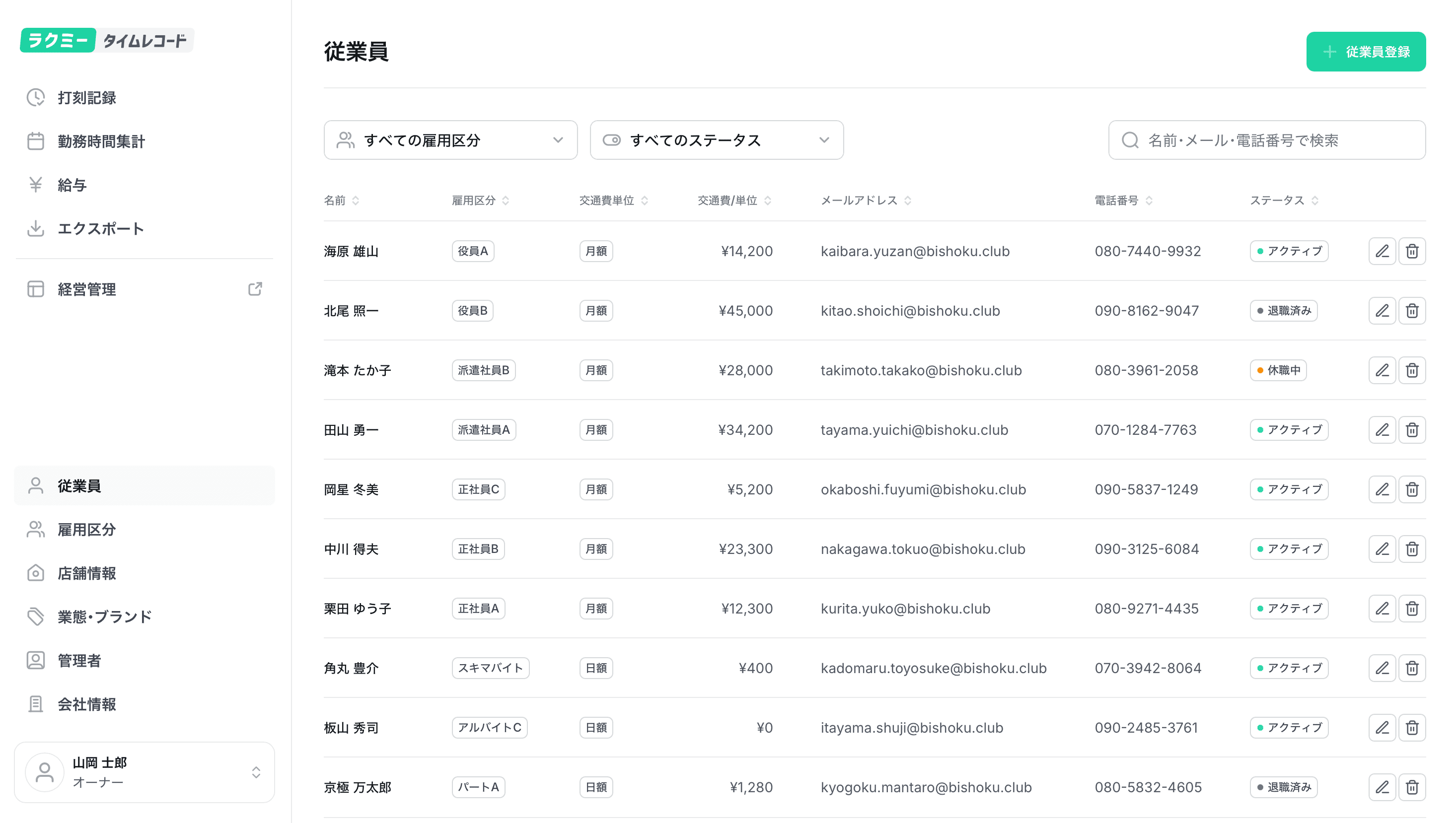
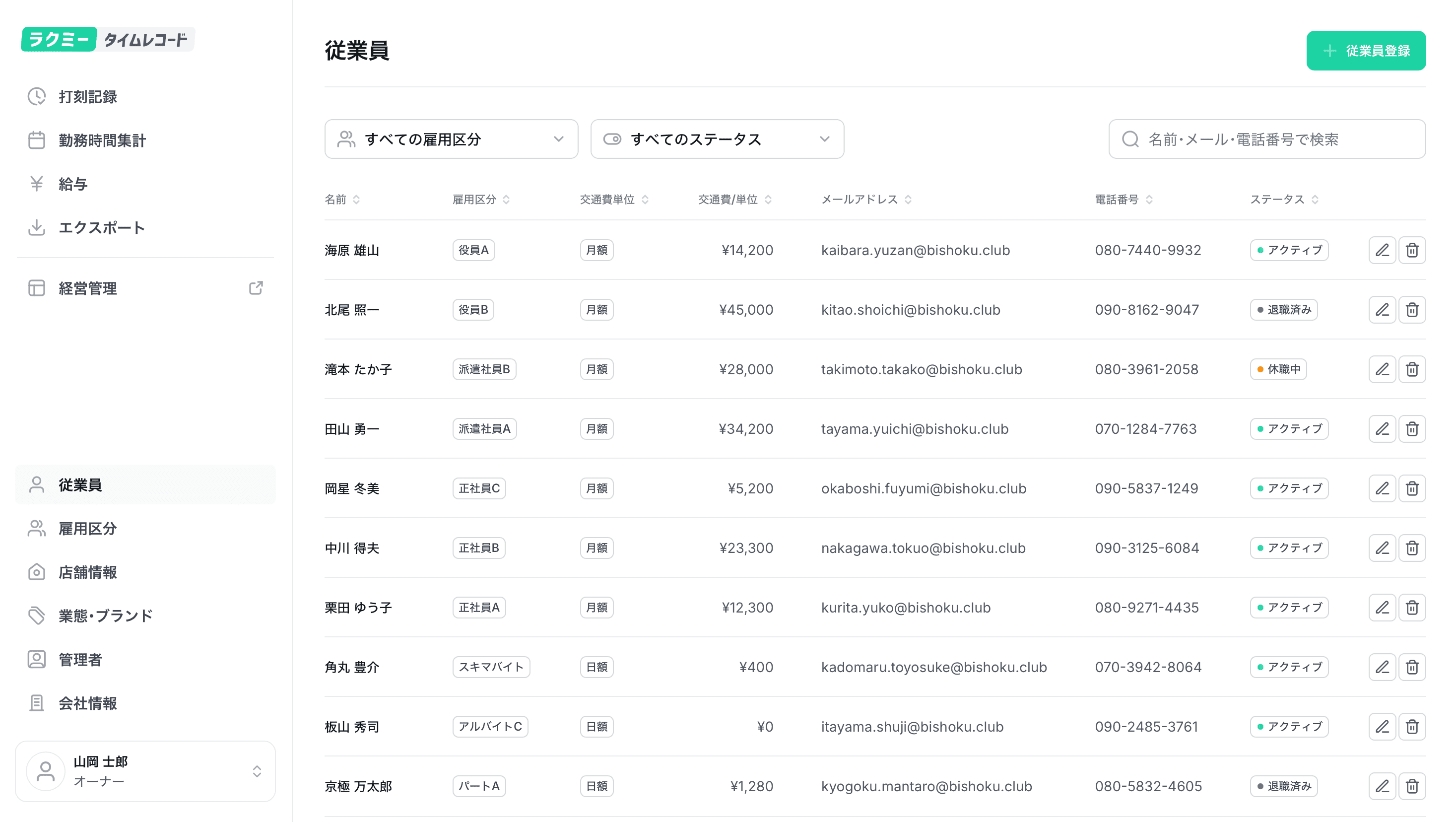
ナビゲーションメニューから「従業員」を選択
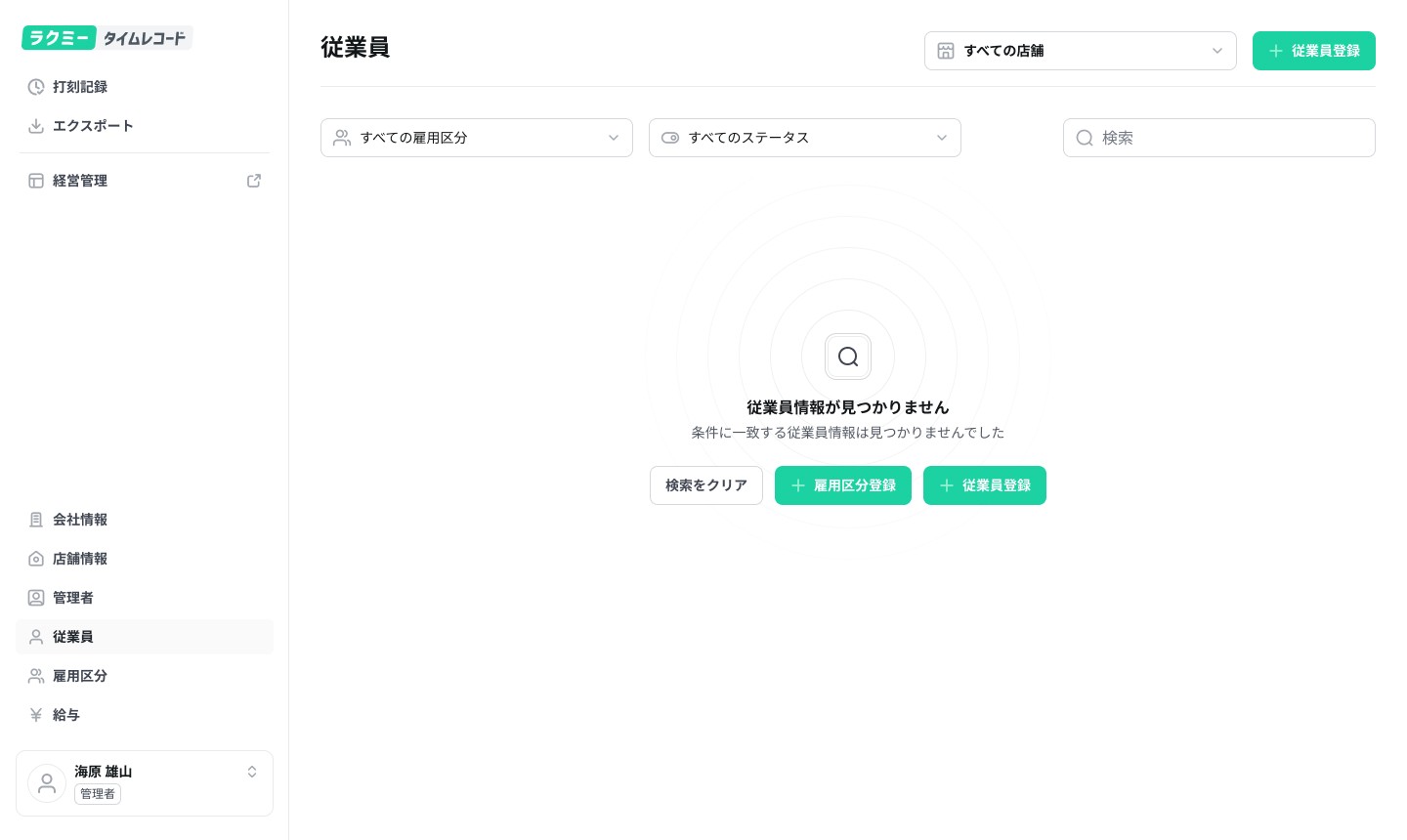
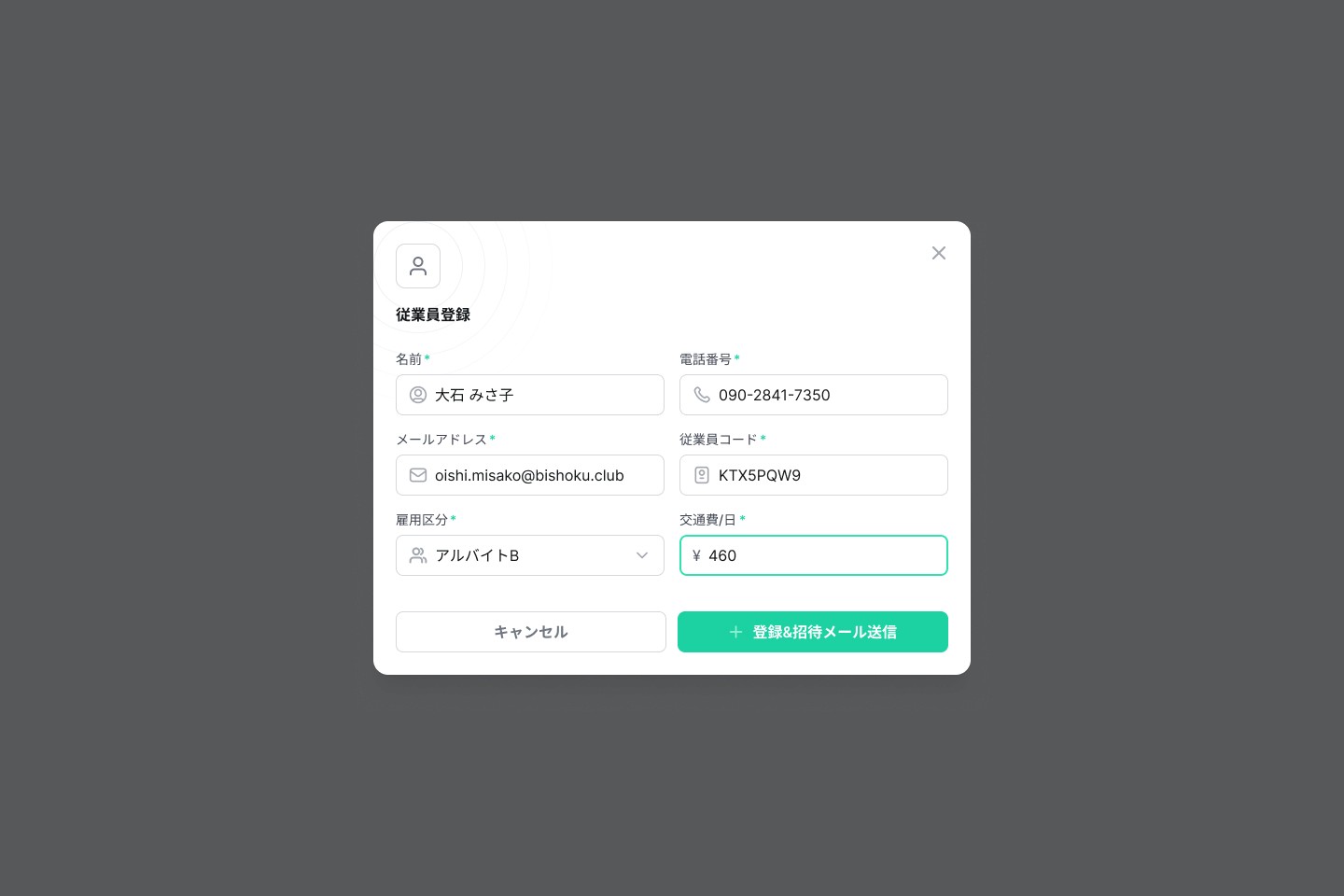
従業員ページにて、「従業員登録」ボタンをクリックし、従業員情報を登録 (従業員コードは入力しない場合、自動生成されます)
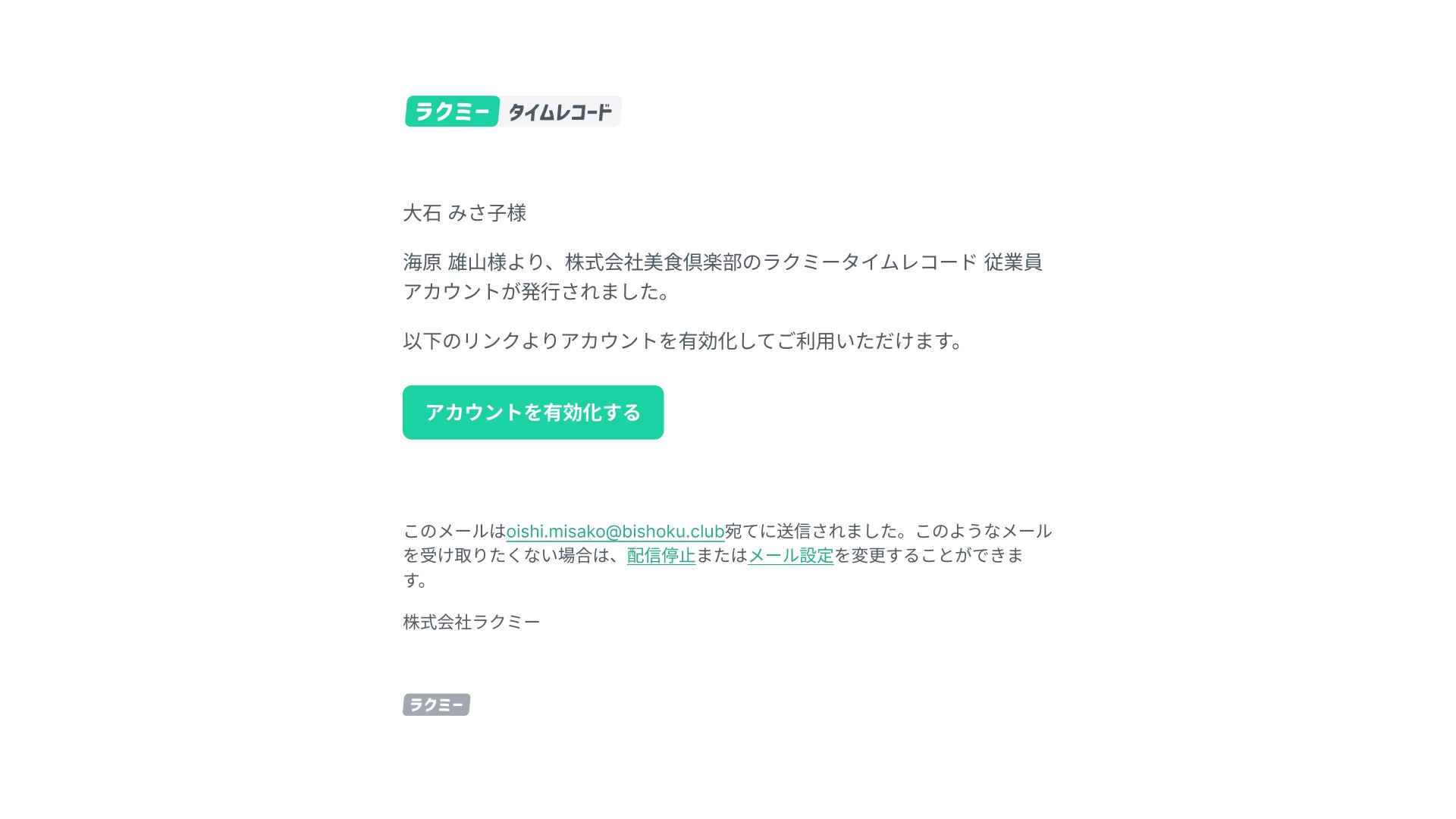
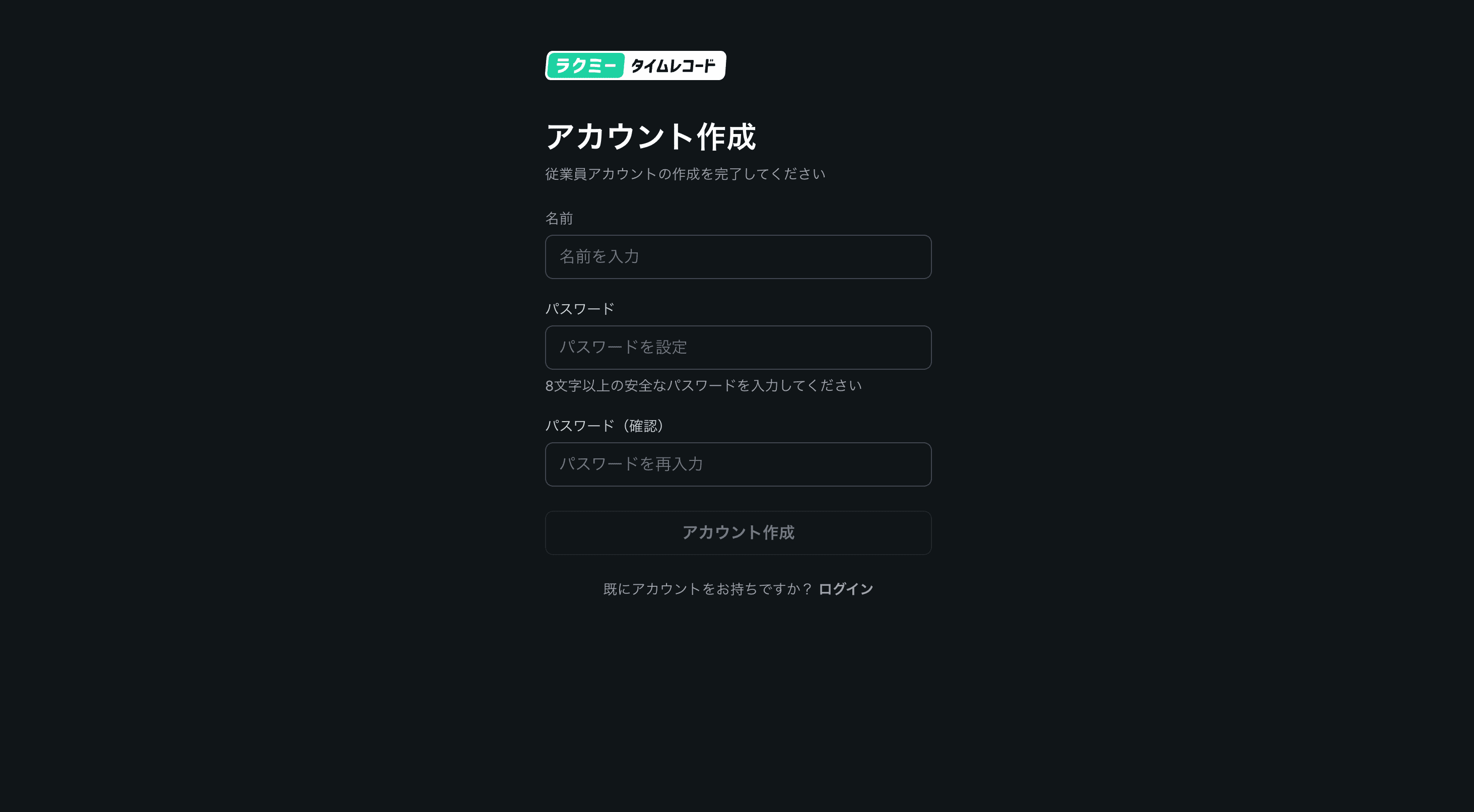
入力したメールアドレス宛に届く招待メール内の「アカウントを有効化する」をタップし、アカウント情報入力 (新規従業員)
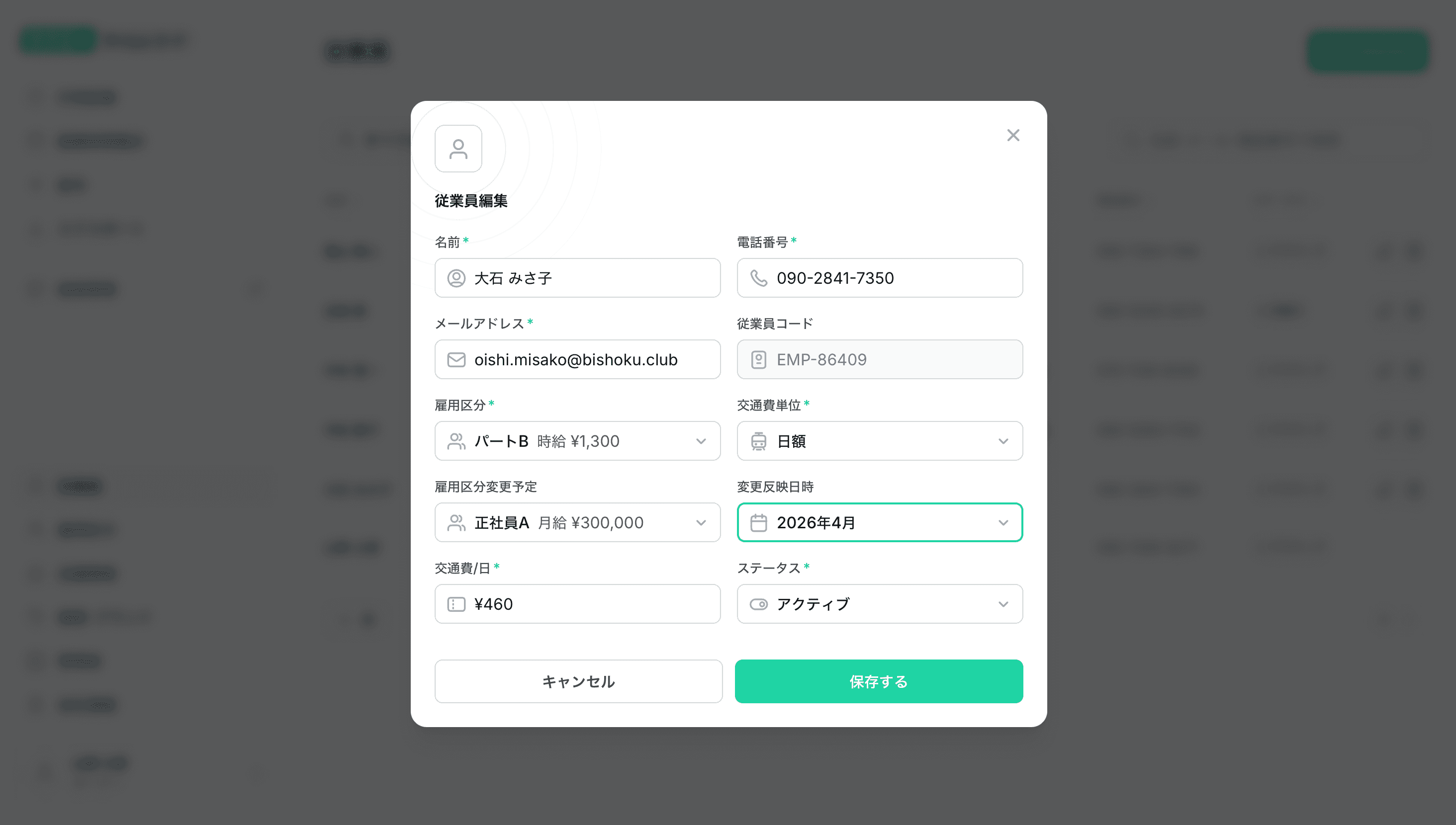
従業員ページにて、従業員名の行の右端の✏️アイコンをクリックし、従業員情報を編集
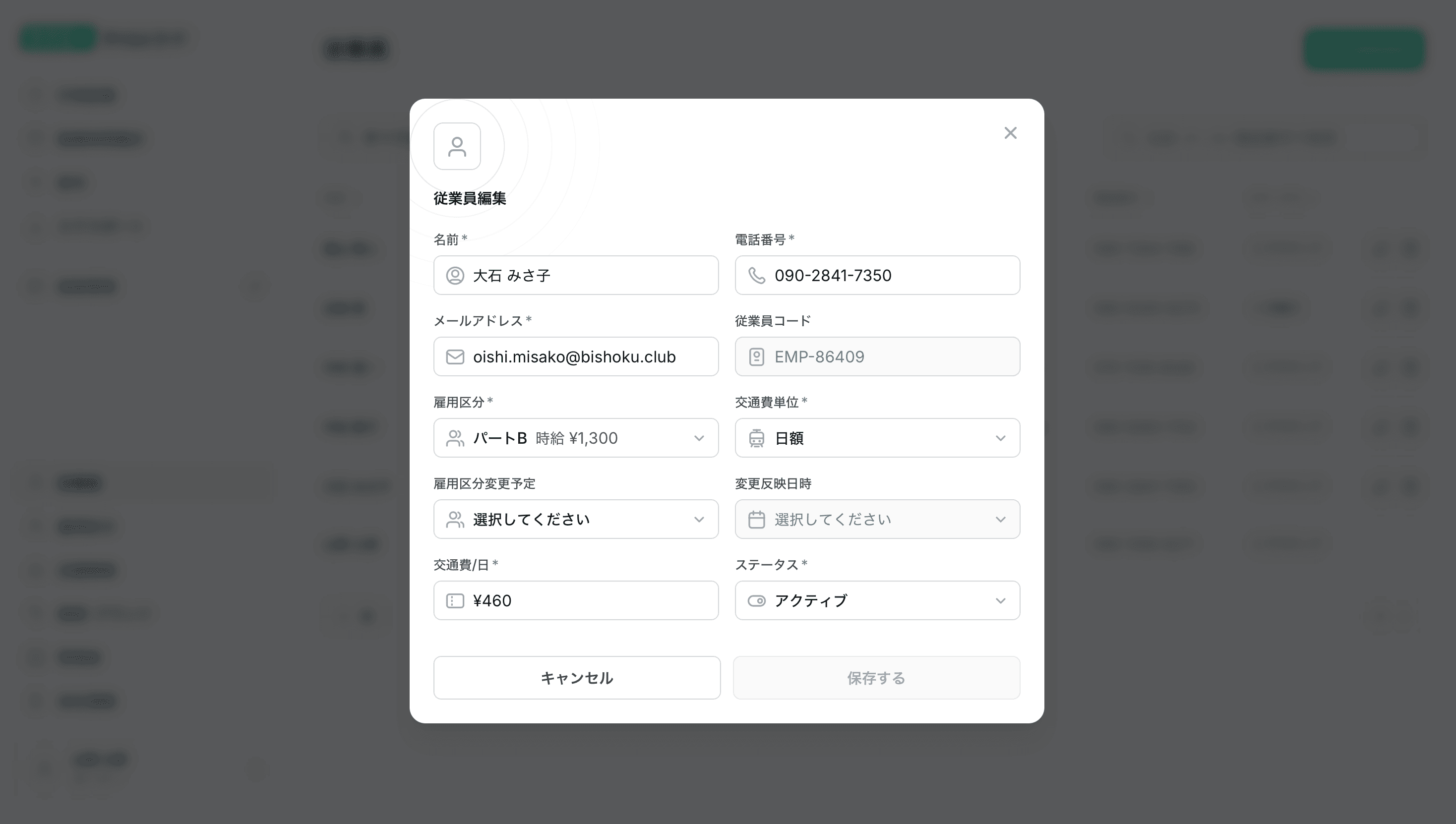
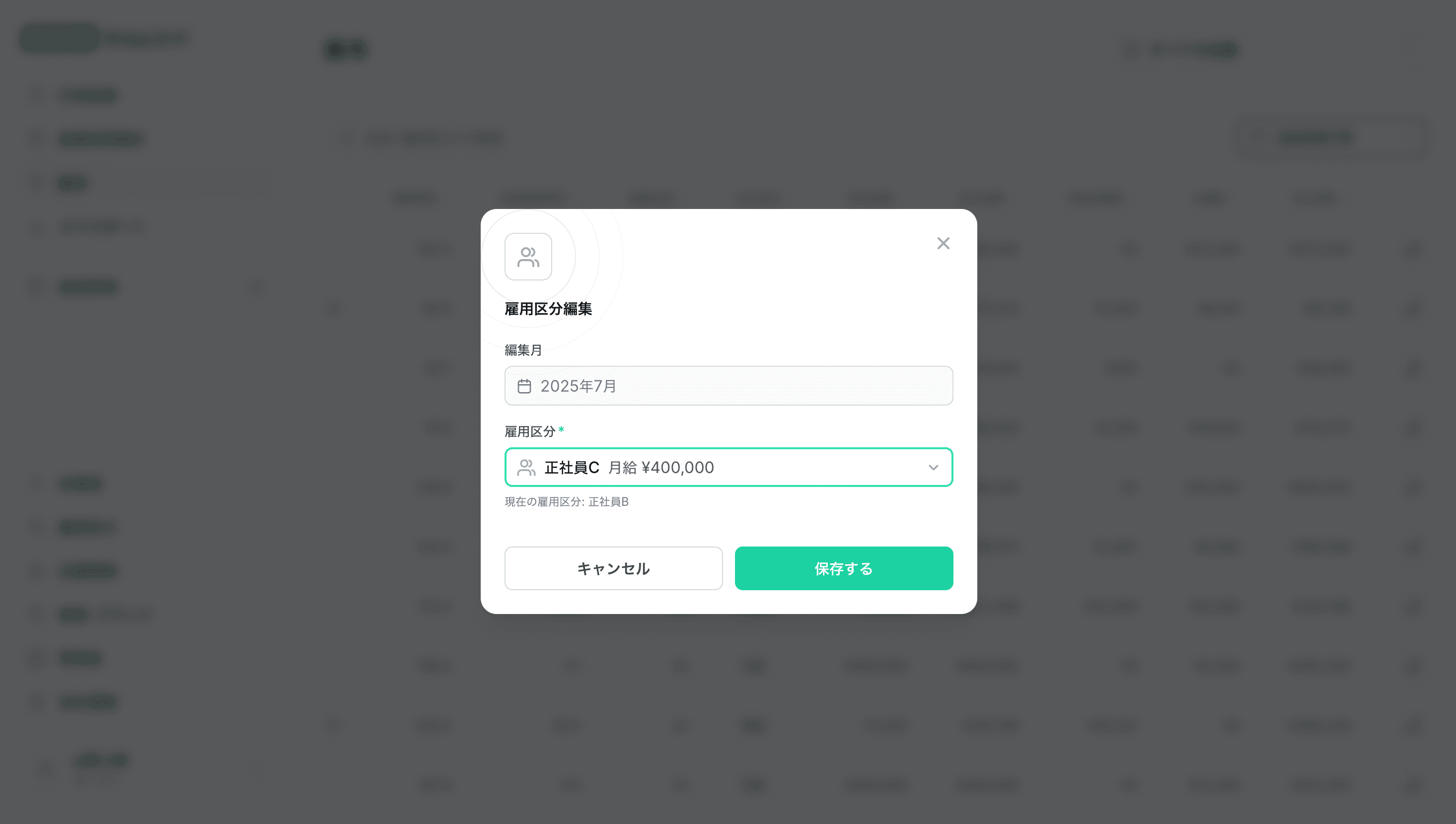
「雇用区分変更予定」と「変更反映日時」を設定することで、将来の雇用区分変更を事前設定可能
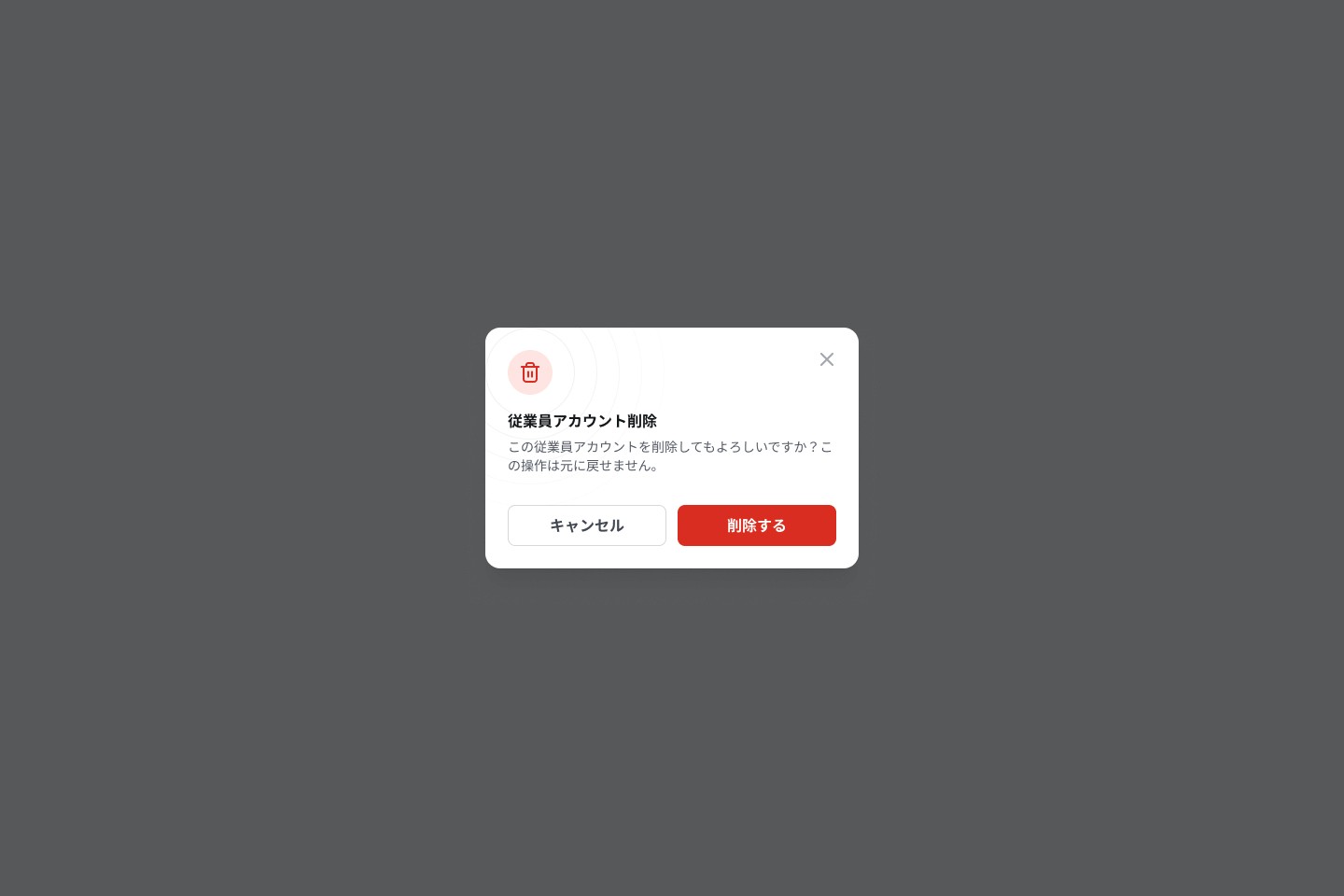
従業員ページにて、従業員名の行の右端の🗑️アイコンをクリックし、従業員を削除
管理者登録・編集・削除
ナビゲーションメニューから「管理者」を選択
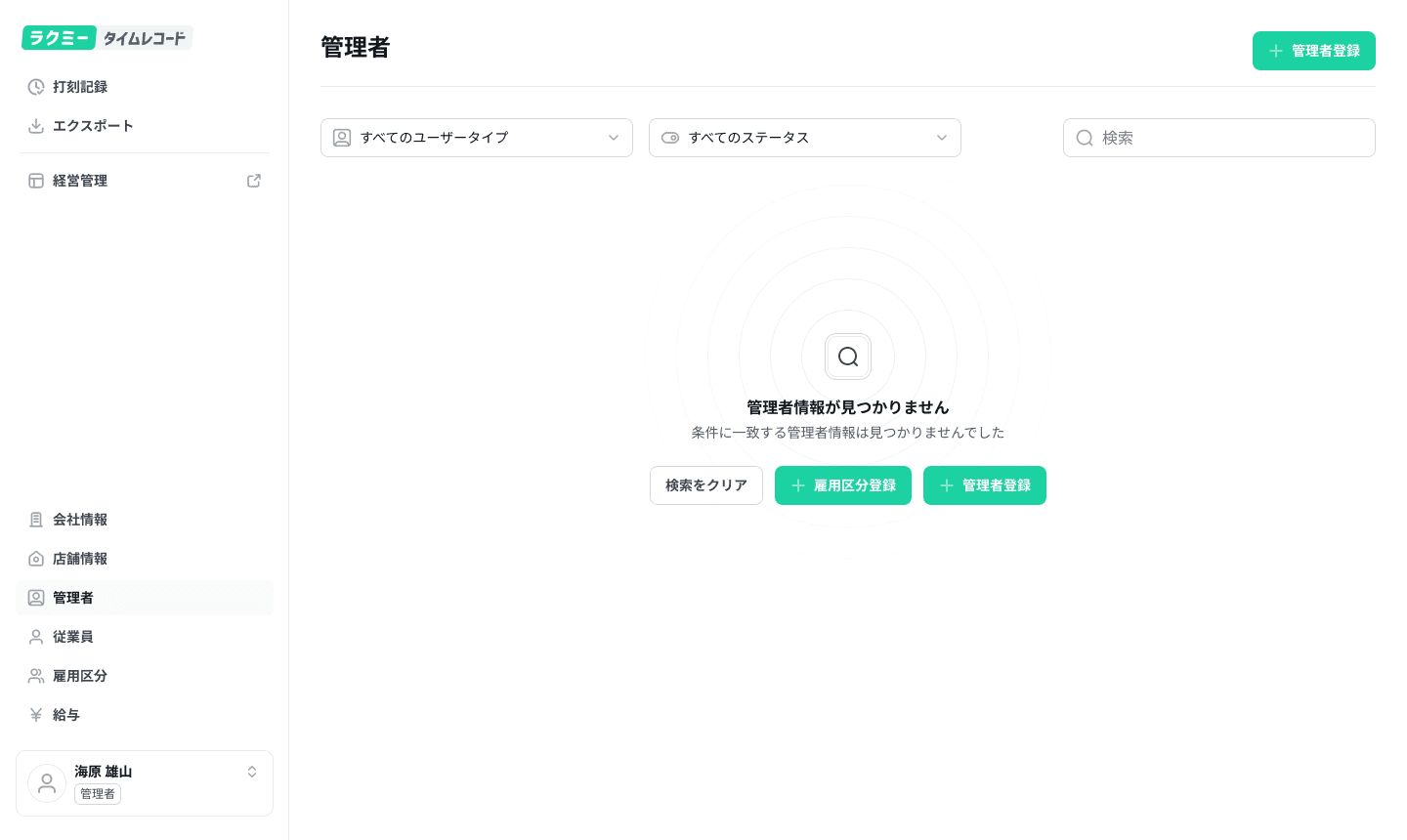
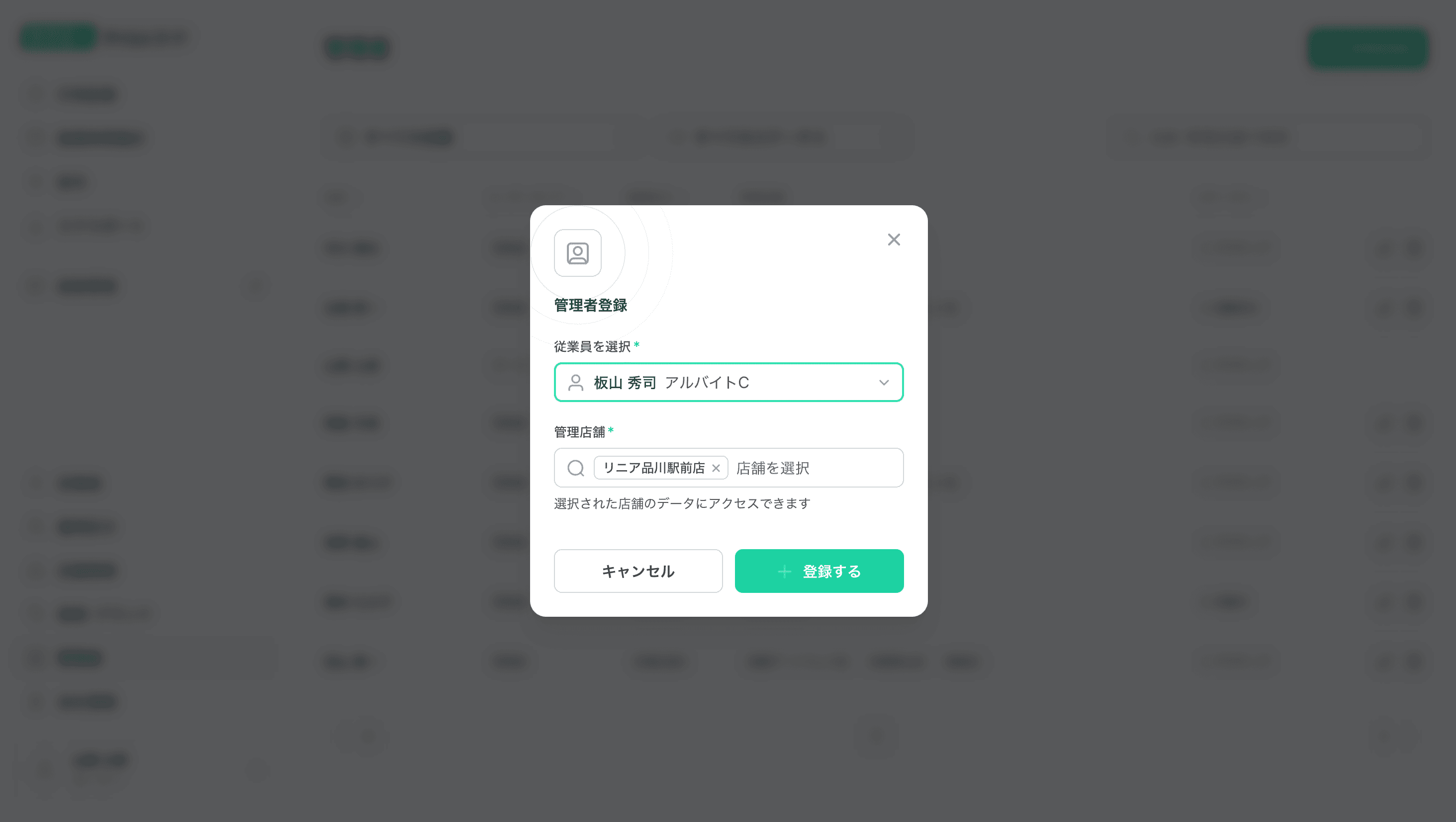
管理者ページにて、「管理者登録」ボタンをクリックし、新規に管理者として登録する従業員を選択し、管理店舗を設定 (複数選択可能)
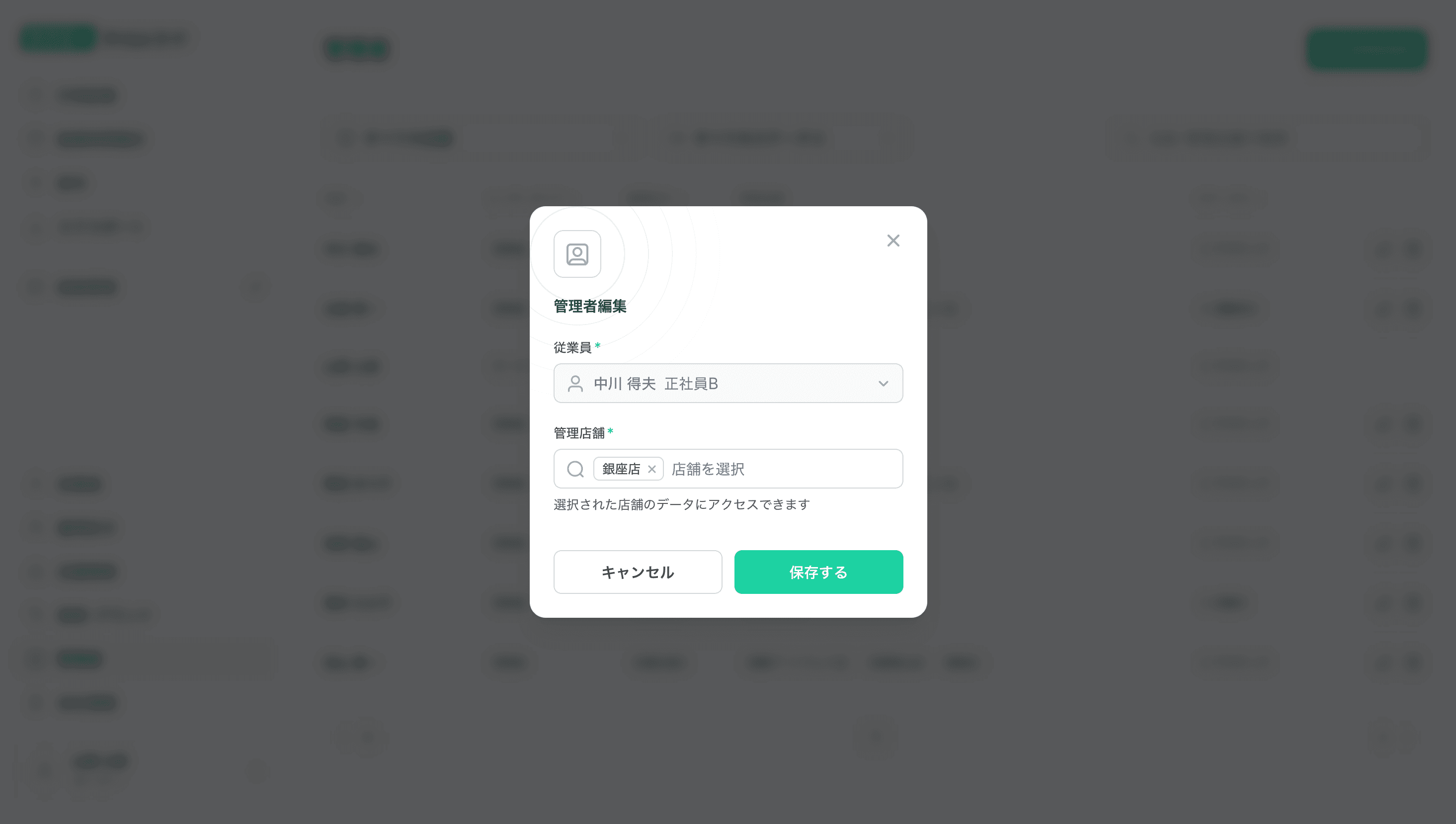
管理者ページにて、管理者名の行の右端の✏️アイコンをクリックし、管理者店舗情報を編集
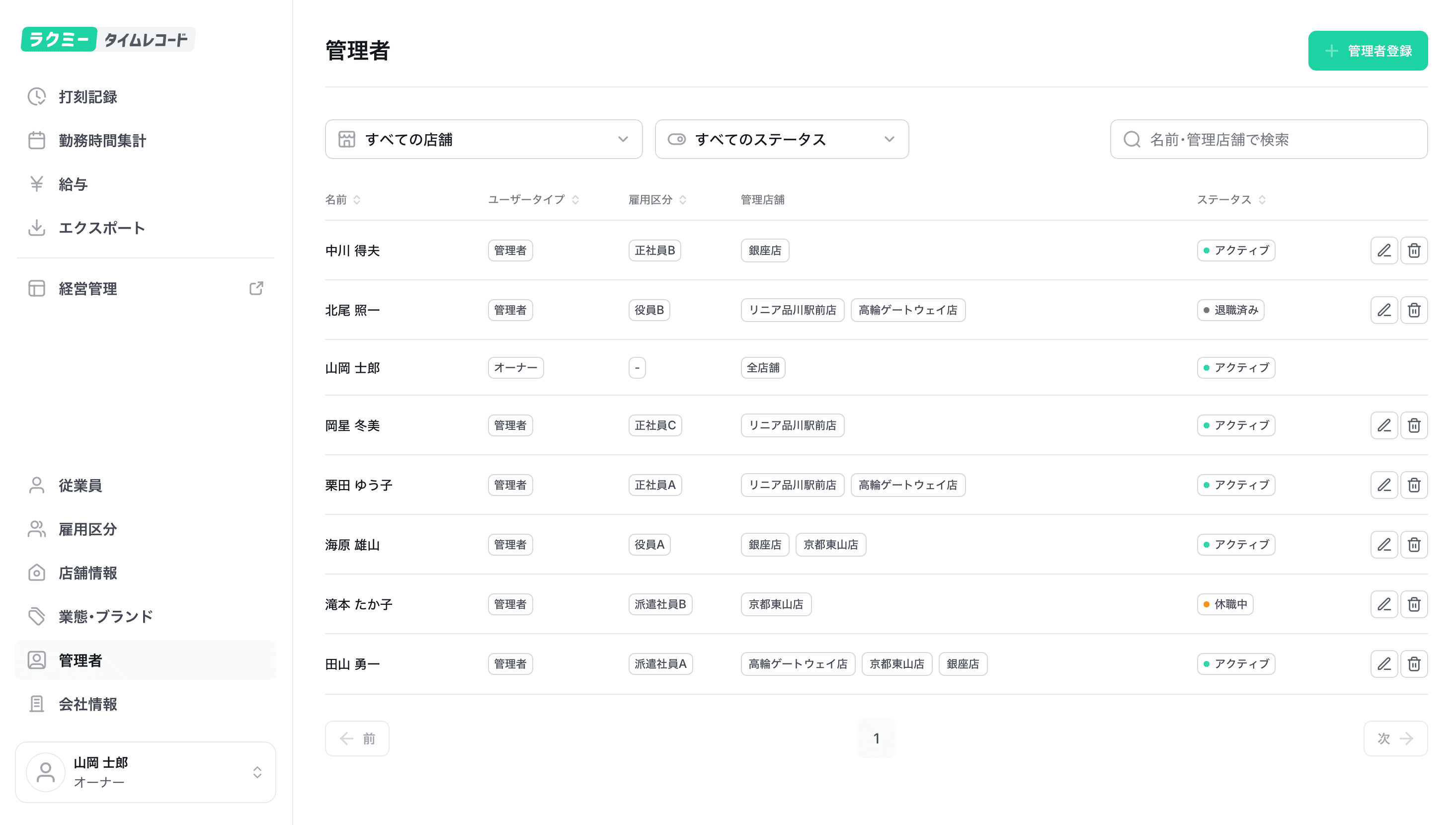
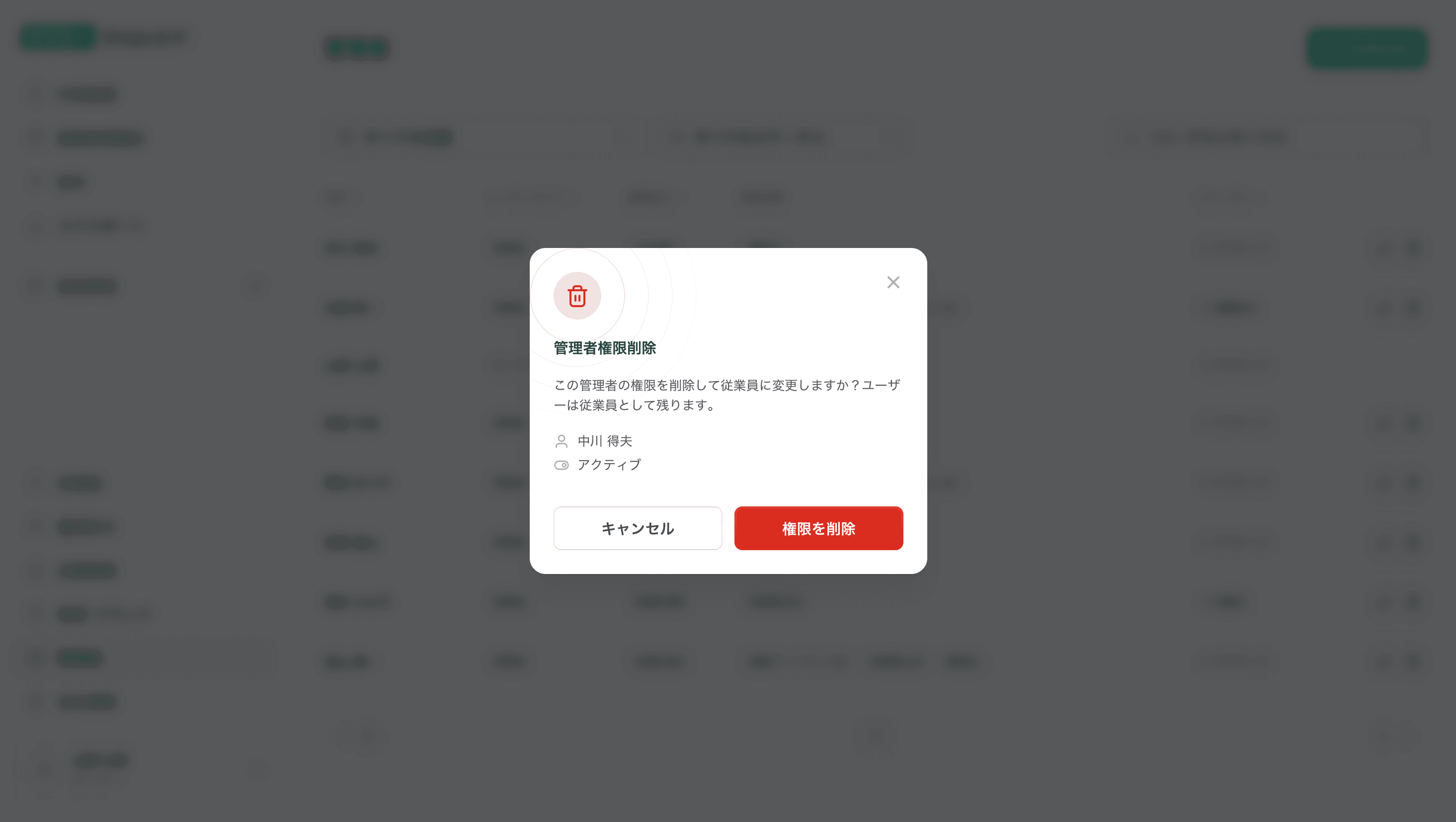
管理者ページにて、管理者名の行の右端の🗑️アイコンをクリックし、管理者を削除
打刻記録
ナビゲーションメニューから「打刻記録」を選択 → 当月の打刻記録が表示 (名前、勤務形態、日付、勤務開始/休憩開始/休憩終了/勤務終了時間、ステータス)
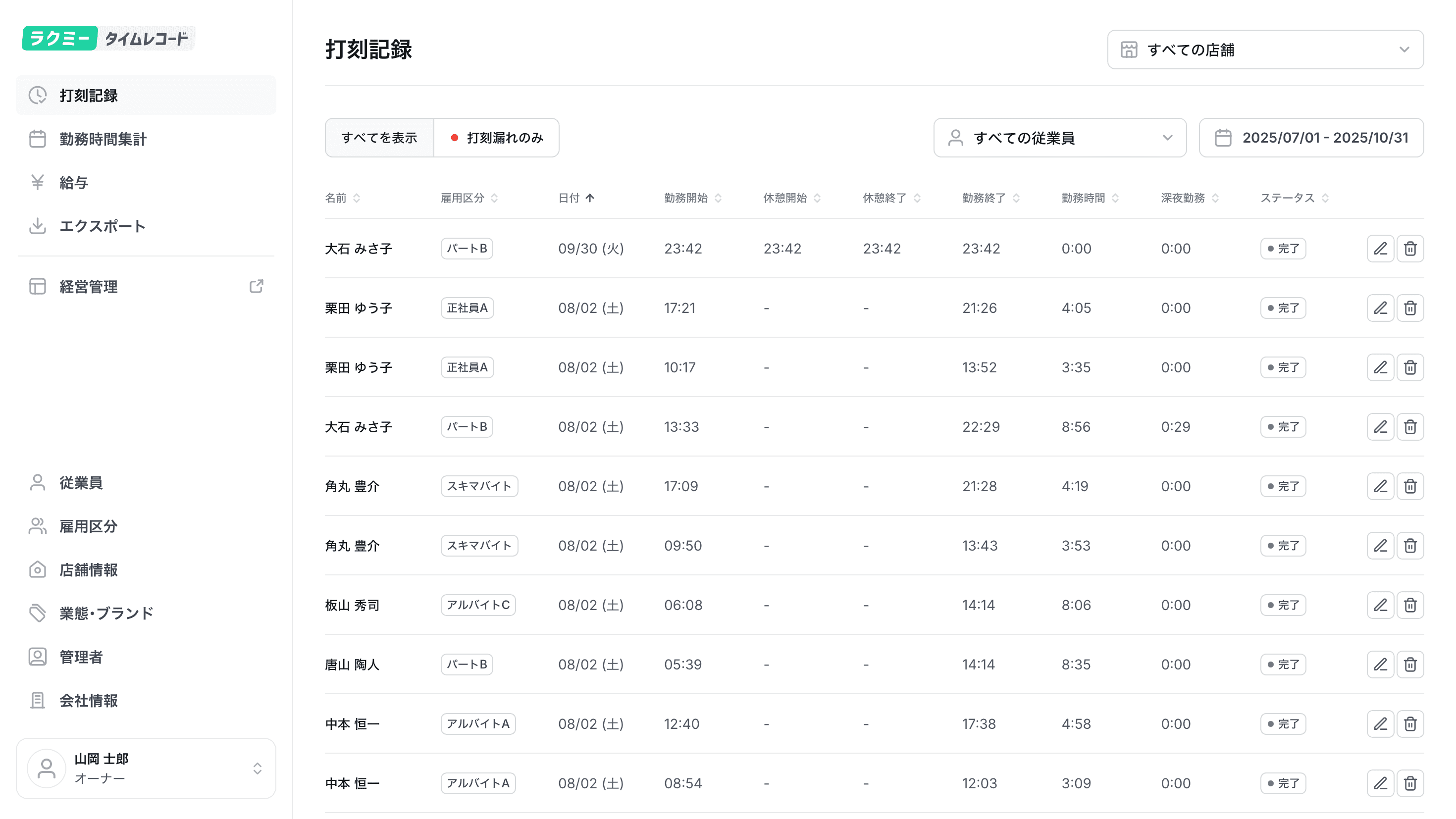
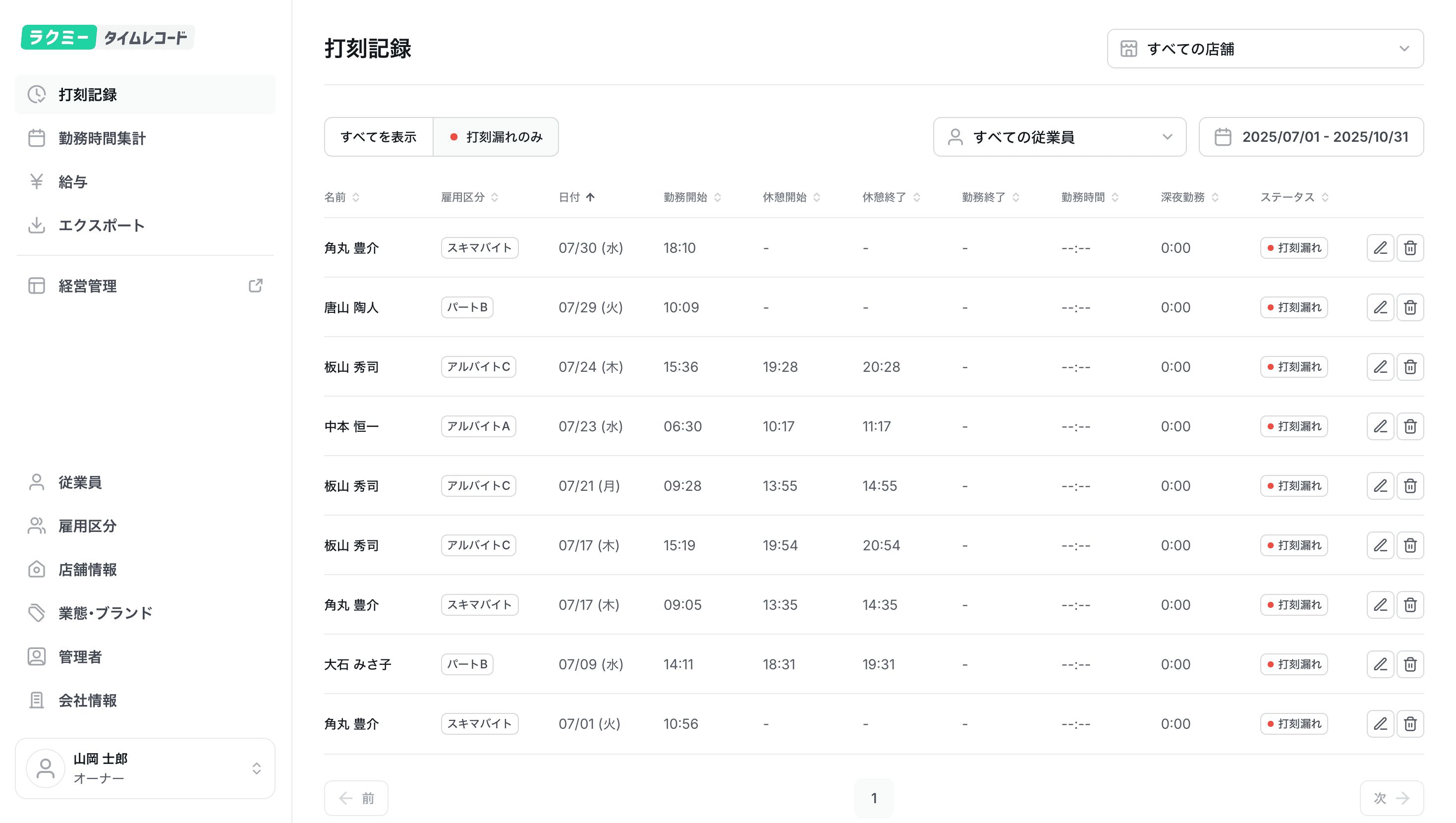
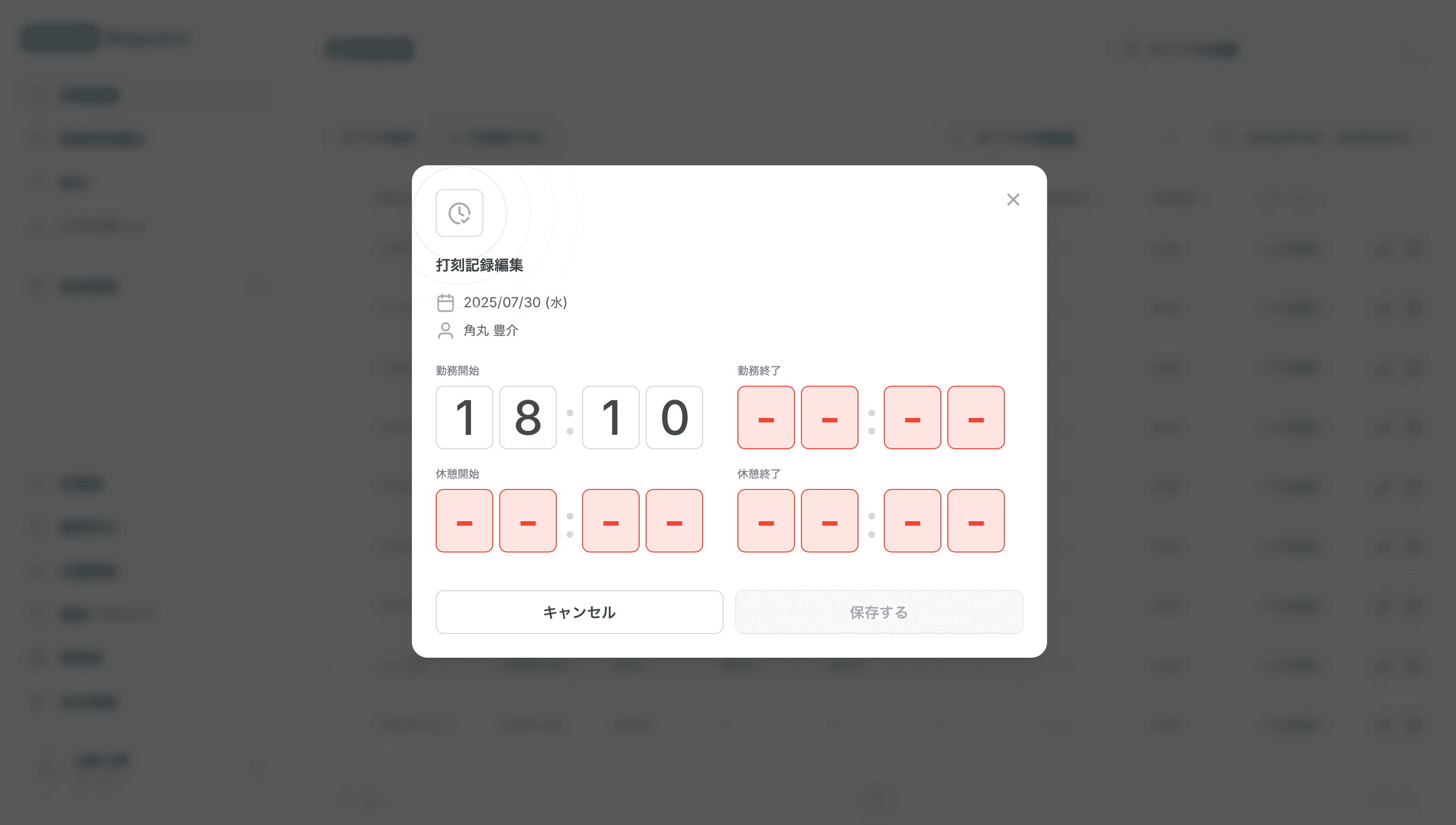
「打刻漏れのみ」タブを選択すると、退勤打刻記録がないもののみ表示 (管理者にて勤務終了時間を編集)
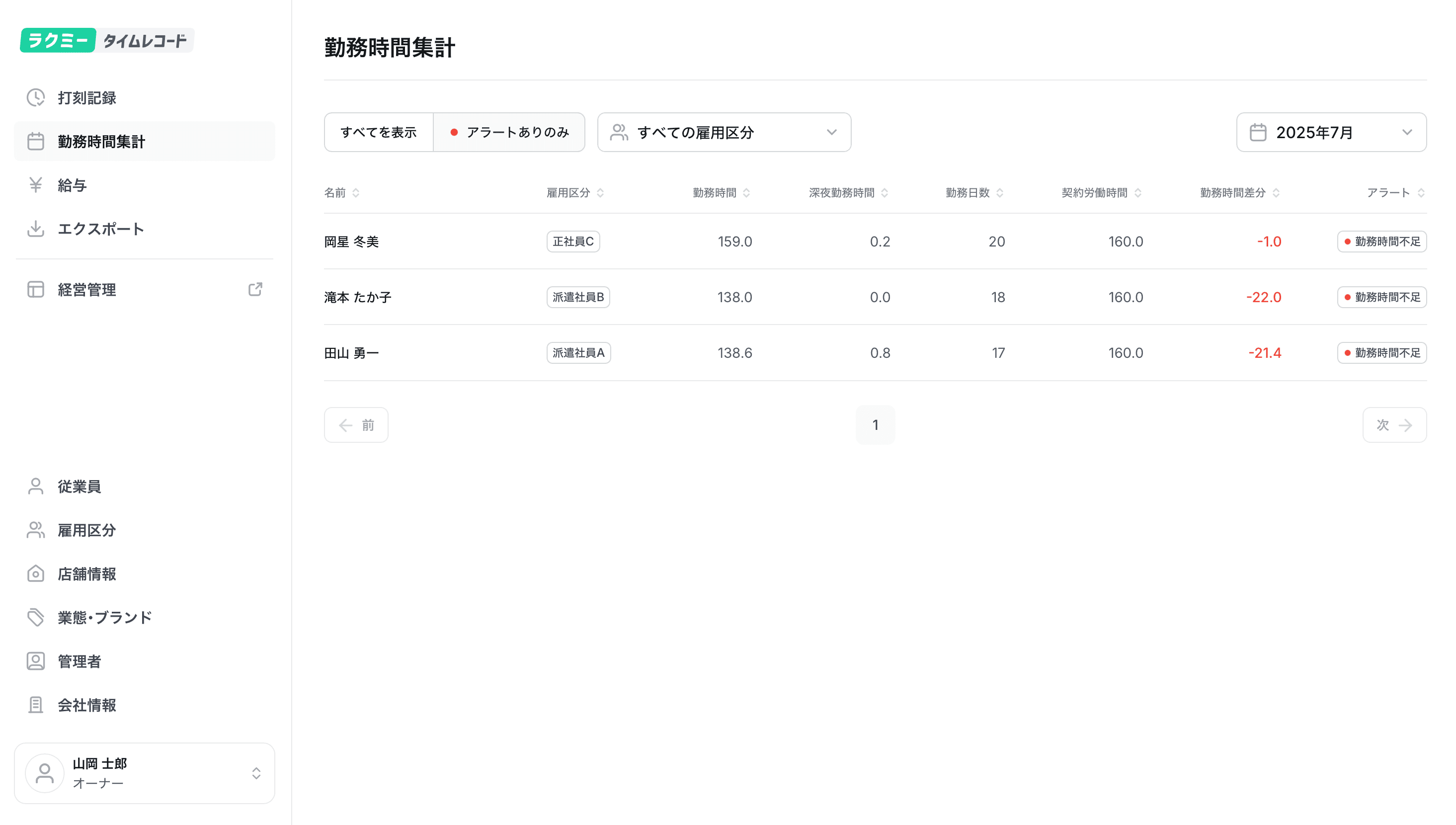
勤務時間集計
ナビゲーションメニューから「勤務時間集計」を選択 → 当月の勤務時間集計が表示 (名前、雇用区分、勤務時間、勤務日数、契約労働時間、勤務時間差分、アラート)
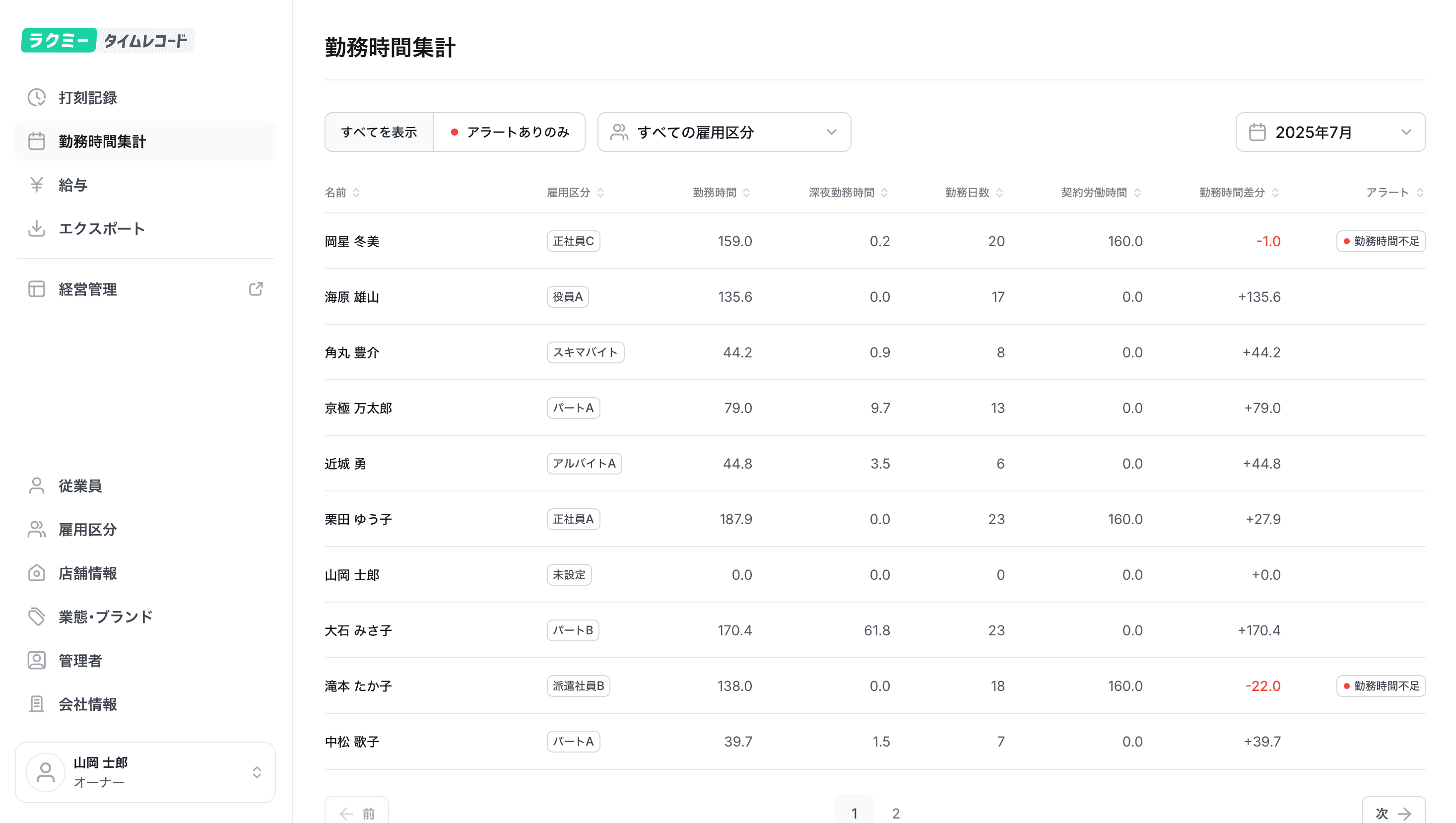
「アラートのみ」タブを選択すると、契約労働時間と実際の勤務時間の差分がマイナスの従業員のみが表示
給与
ナビゲーションメニューから「給与」を選択 → 当月の給与情報が表示 (名前、雇用区分、勤務時間、勤務日数、給与体系、単位金額、給与金額、深夜加算額、交通費、合計金額)
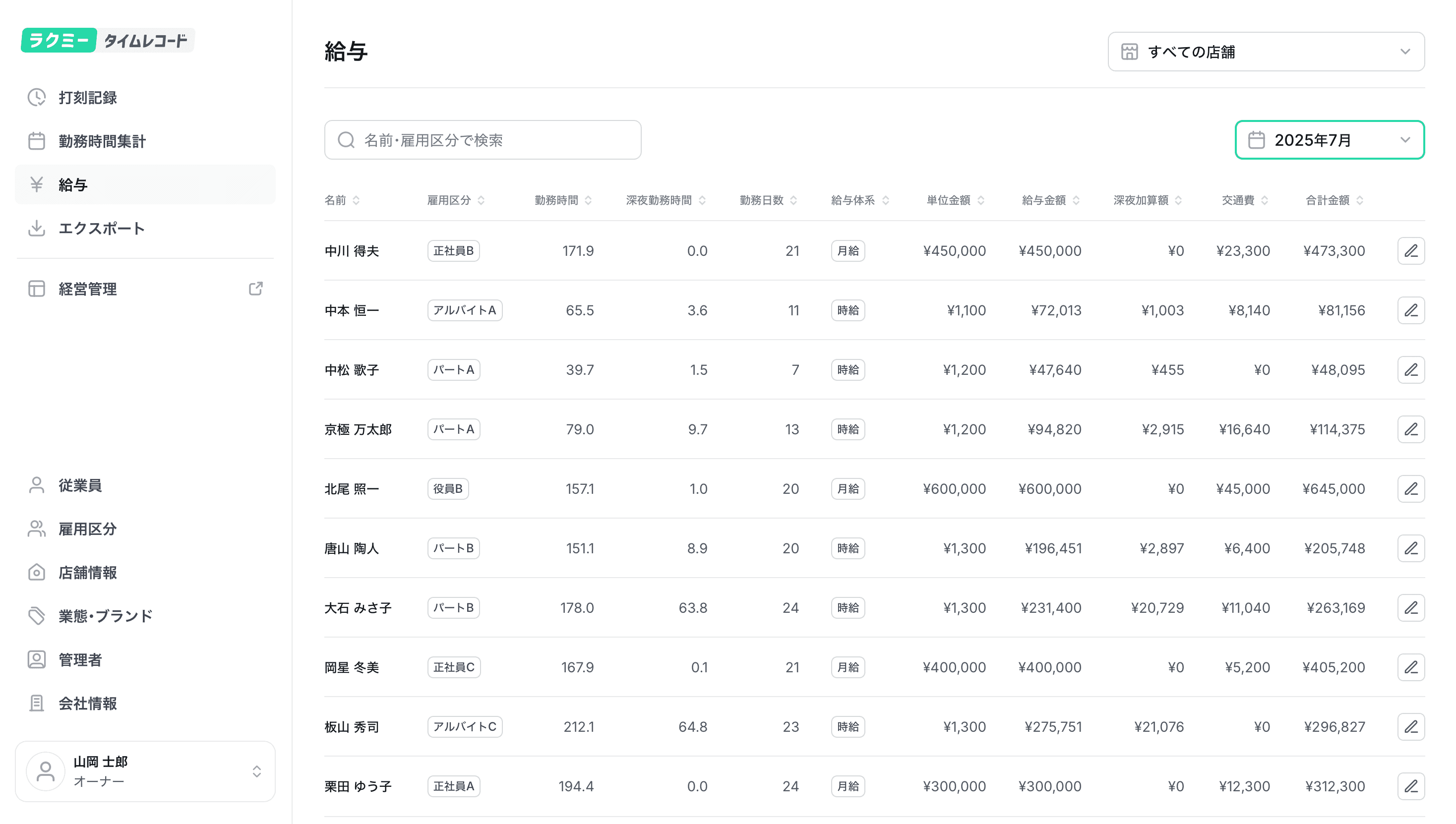
給与にて、名前の行の右端の✏️アイコンをクリックし、月単位で雇用区分を編集可能
エクスポート
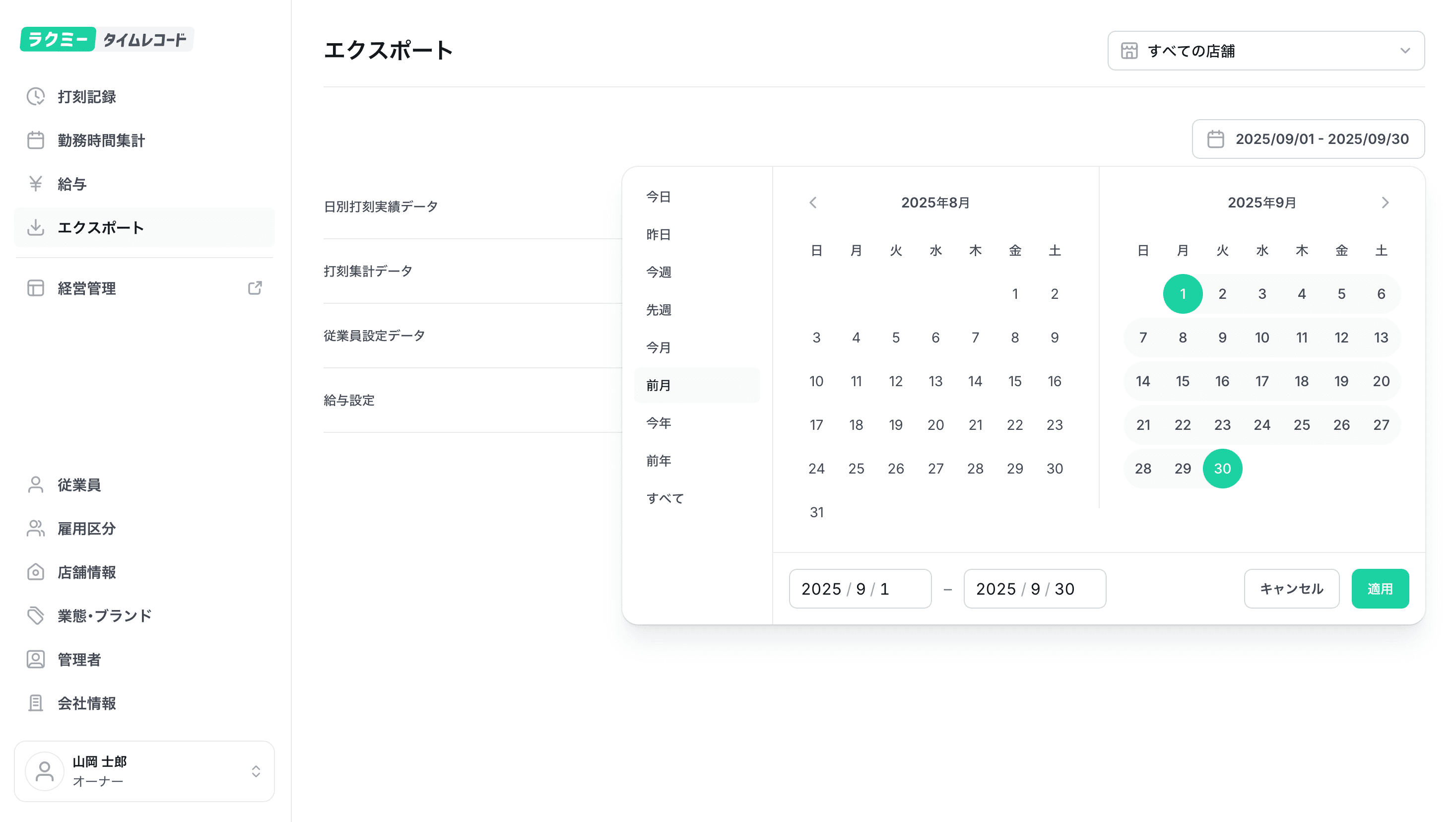
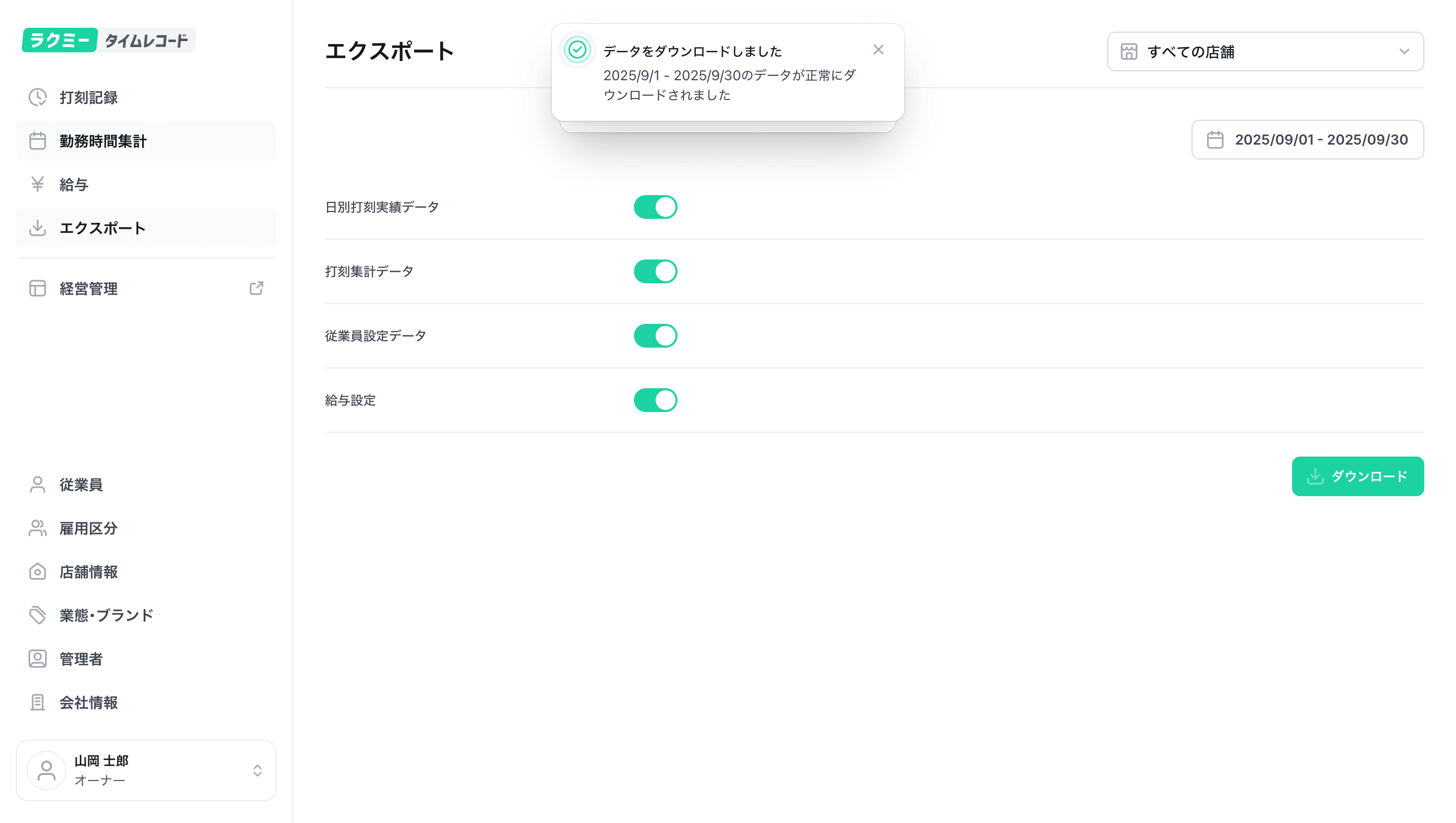
ナビゲーションメニューから「エクスポート」を選択
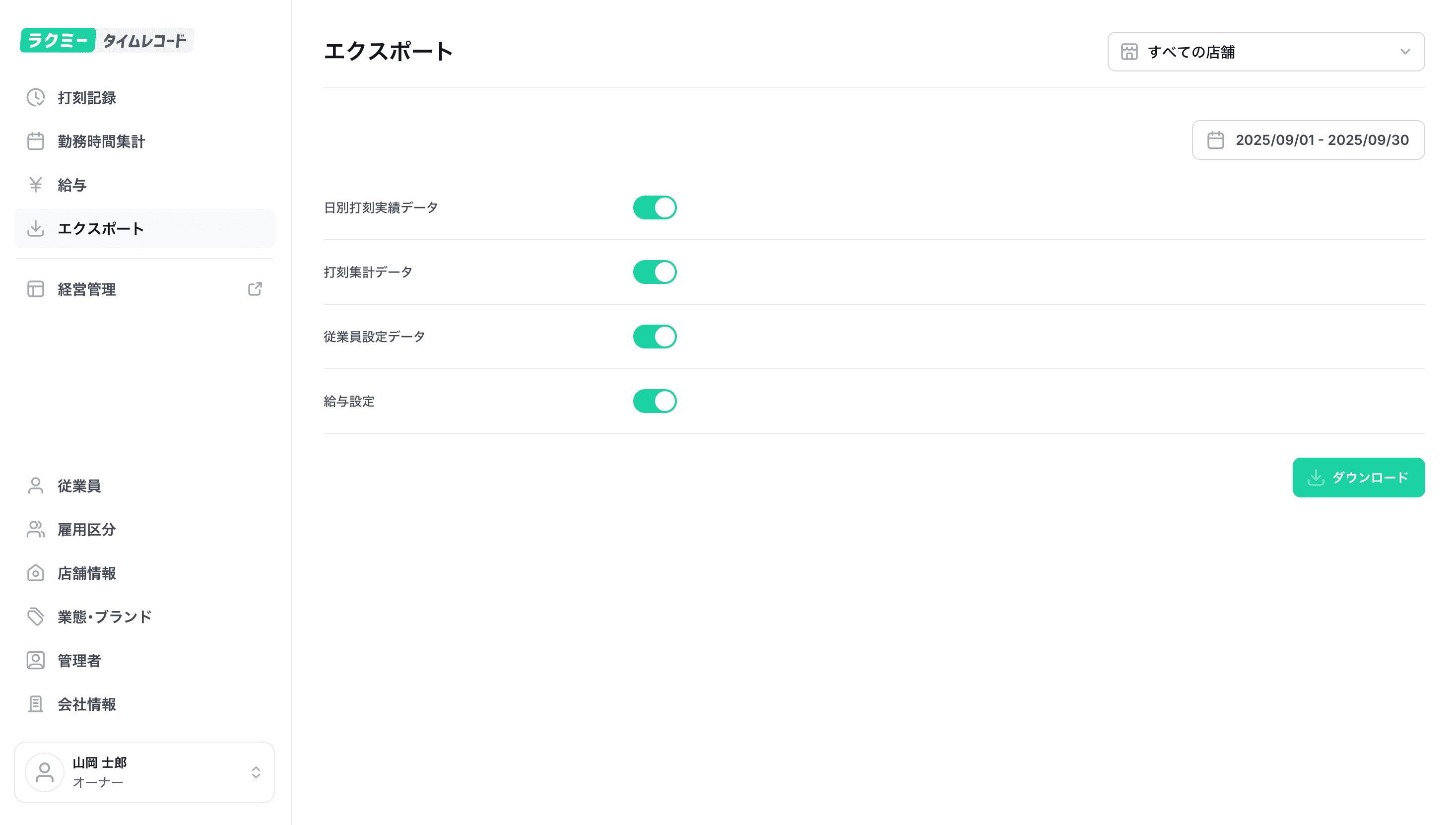
日時範囲を指定し、選択したデータをCSV形式でエクスポート可能
パスワード変更
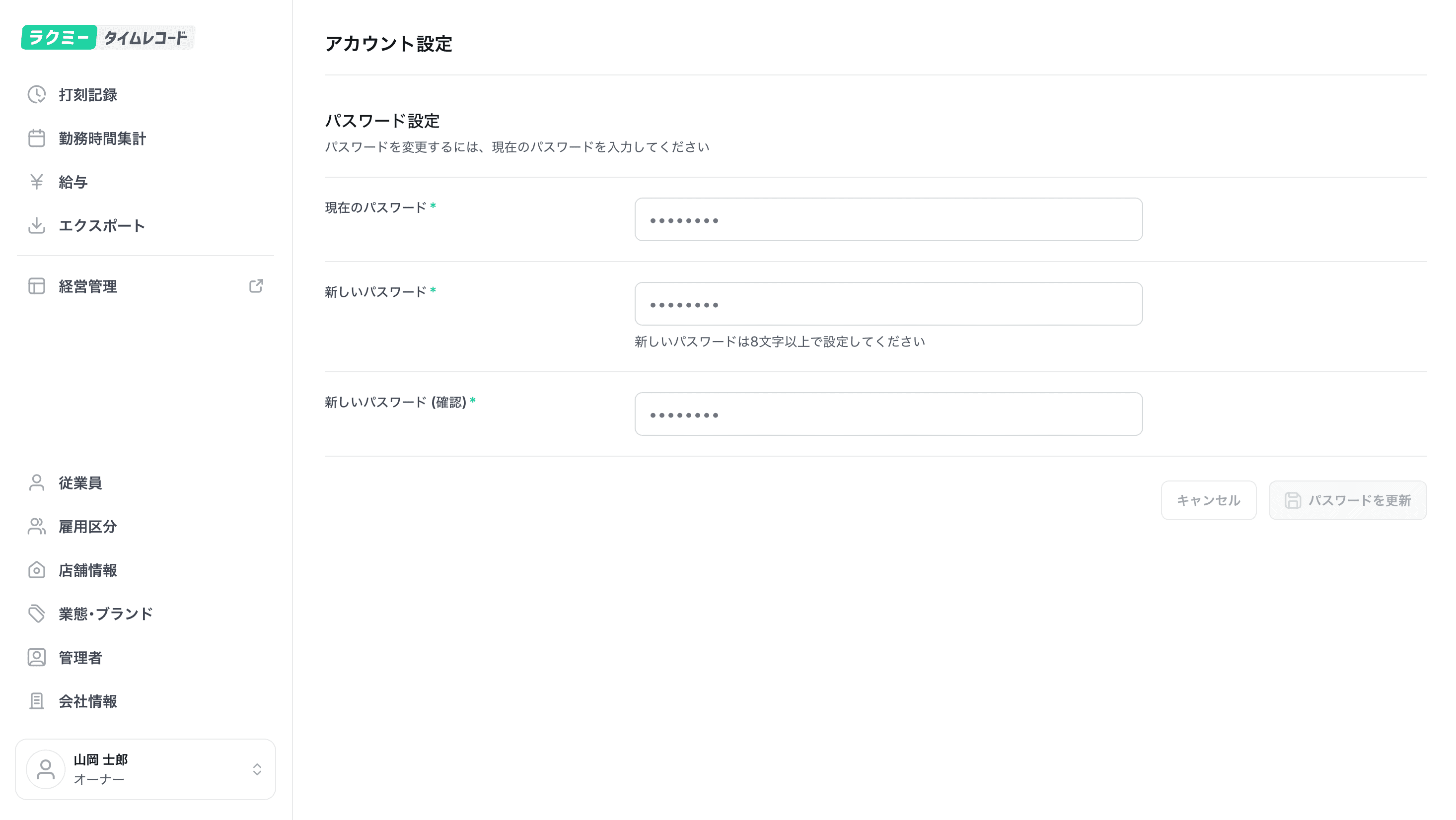
ナビゲーションメニュー最下部の名前をクリックして設定メニュー表示
「アカウント設定」を選択
現在のパスワードと新しいパスワードを入力することで、パスワード変更が可能
ライトモード/ダークモード切り替え
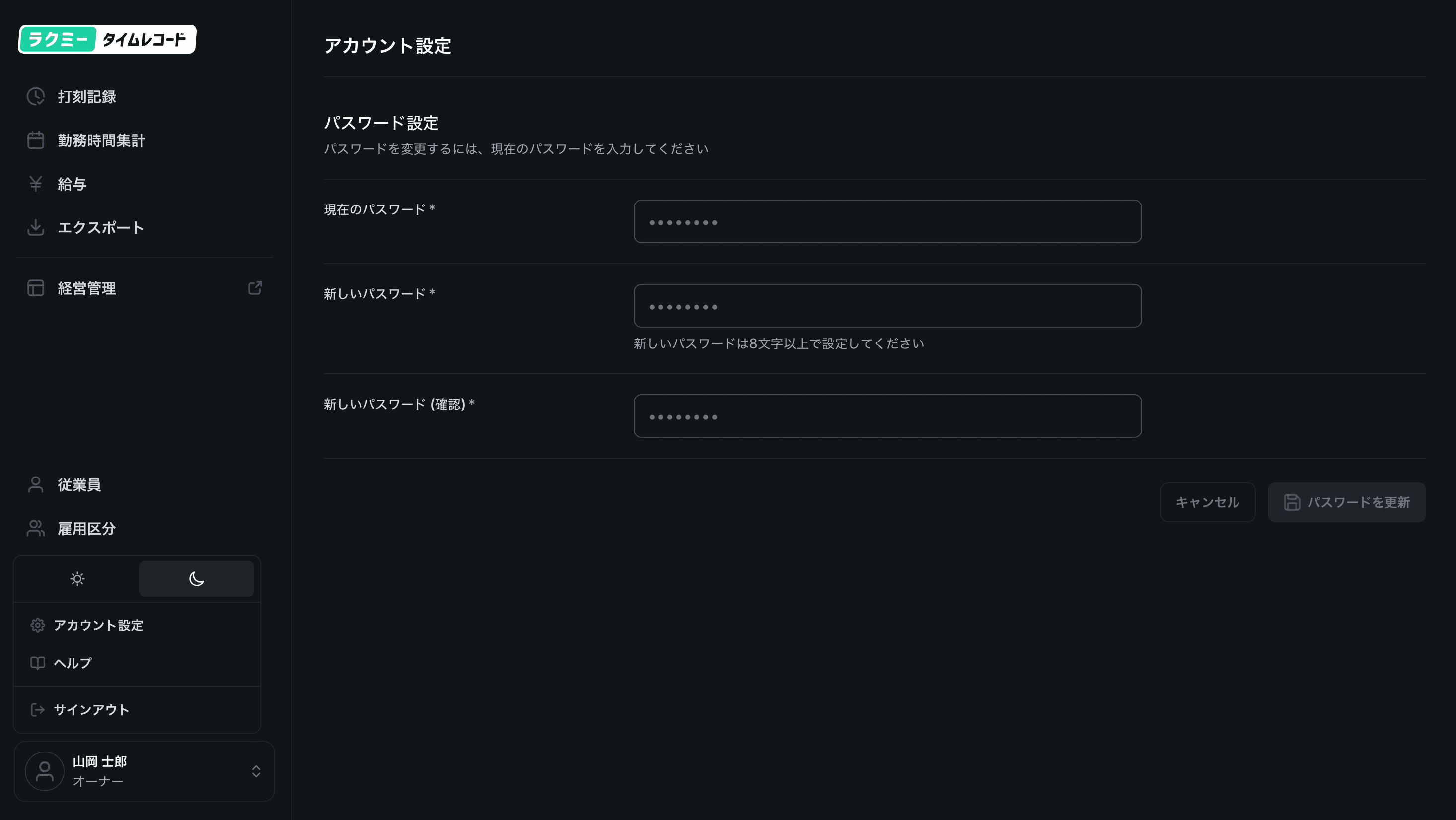
ナビゲーションメニュー最下部の名前をクリックして設定メニュー表示
☀️と🌒のアイコンをタップして、ライトモード/ダークモード 切り替え
サポートが必要ですか? サポートチームに連絡