経営管理クラウド
ラベル: 売上商品
売上商品ラベルを用いることにより、予実管理、FD分析でより詳細なデータが分析可能です
2024年12月20日より、AIを活用して「売上商品ラベル(フード or ドリンク)」が自動で設定されるようになりました
自動設定された「売上商品ラベル(フード or ドリンク)」が適切でない場合は、お客様ご自身で編集が可能です
編集

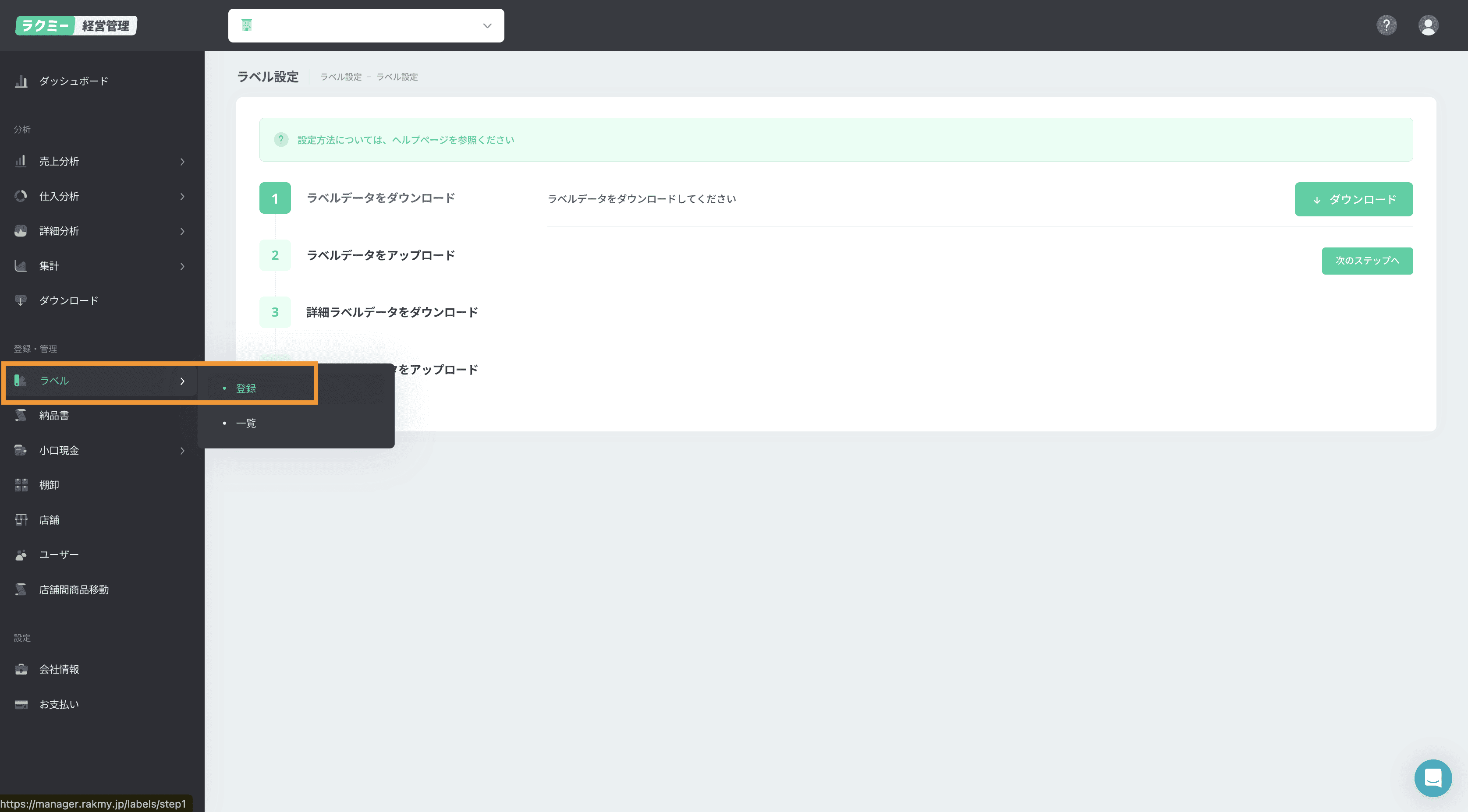
ラベル>登録画面を選択する(左にサイドバーがない場合、右上の三をクリック)
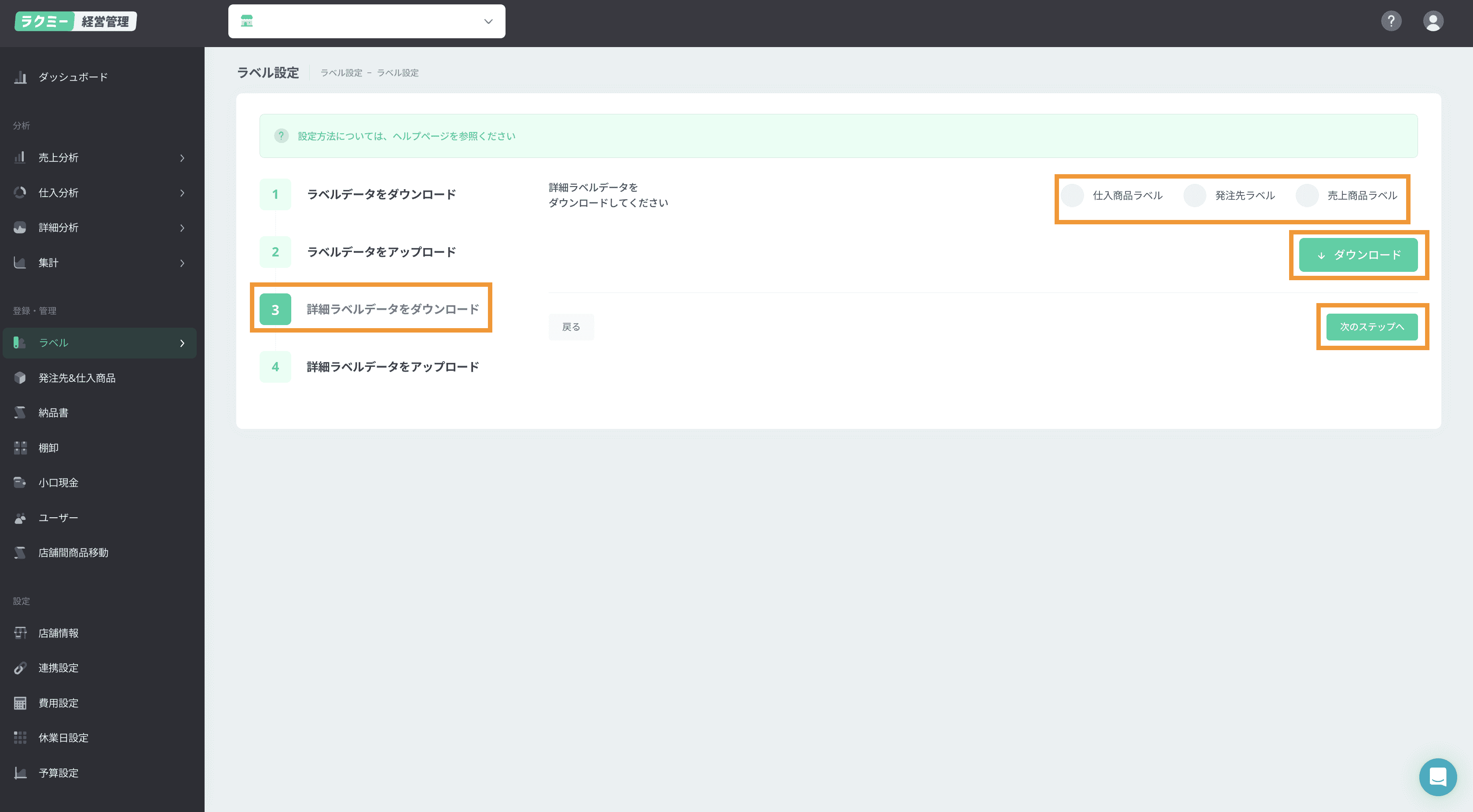
「3.詳細ラベルデータをダウンロード」を選択する
「売上商品ラベル」を選択する
「ダウンロード」を選択する
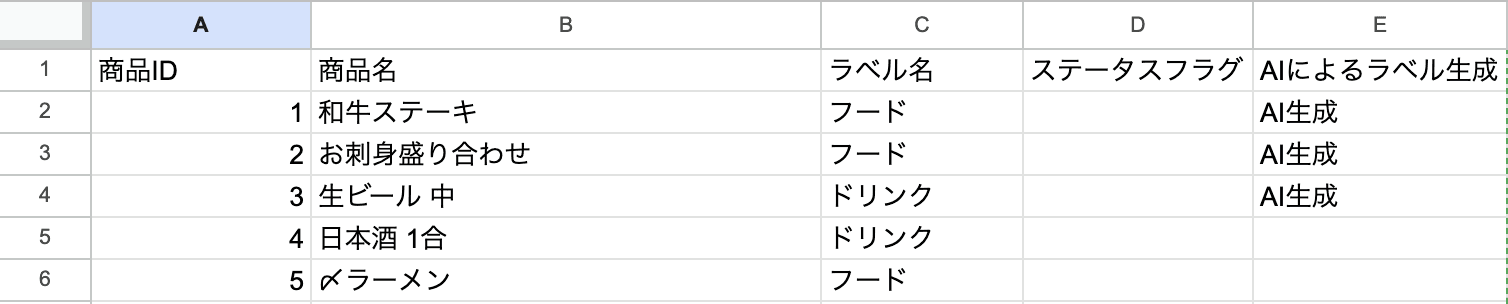
ダウンロードしたファイルを加工する。※CSVファイルで保存
フード、ドリンクラベルはデフォルトで設定されています
削除することで、ラベルを設定しないことも可能です
E列「AI生成」表記:記載されている商品名は、AIにより「売上商品ラベル」が自動設定された商品です
操作
商品ID
商品名
ラベル名
ステータスフラグ
変更
編集なし(そのまま)
編集なし(そのまま)
「フード」もしくは「ドリンク」に変更
「変更」と記入
削除
編集なし(そのまま)
編集なし(そのまま)
編集なし(そのまま)
「削除」と記入
「次のステップへ」を選択する
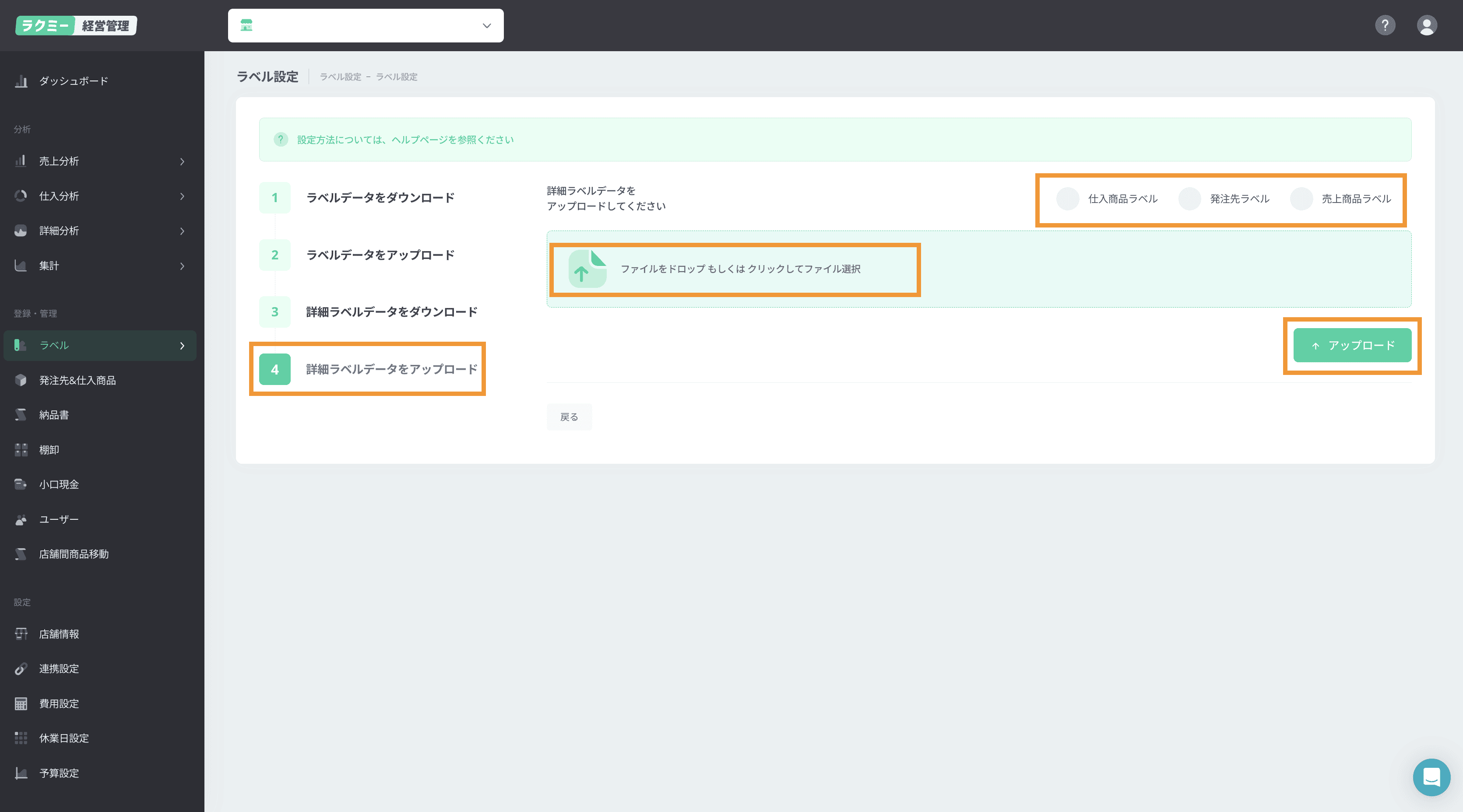
「売上商品ラベル」を選択する
ファイル選択する
「アップロード」を選択する
アップロード成功メッセージ:ファイルをアップロードしました。登録状況は、ラベル一覧の登録履歴をご確認ください
アップロード失敗メッセージ:CSVのインポート受付ができませんでした。
失敗の場合は再度ファイルを見直してください
ラベル(費目・ラベル)ファイルのアップロード完了確認とエラー時の対応
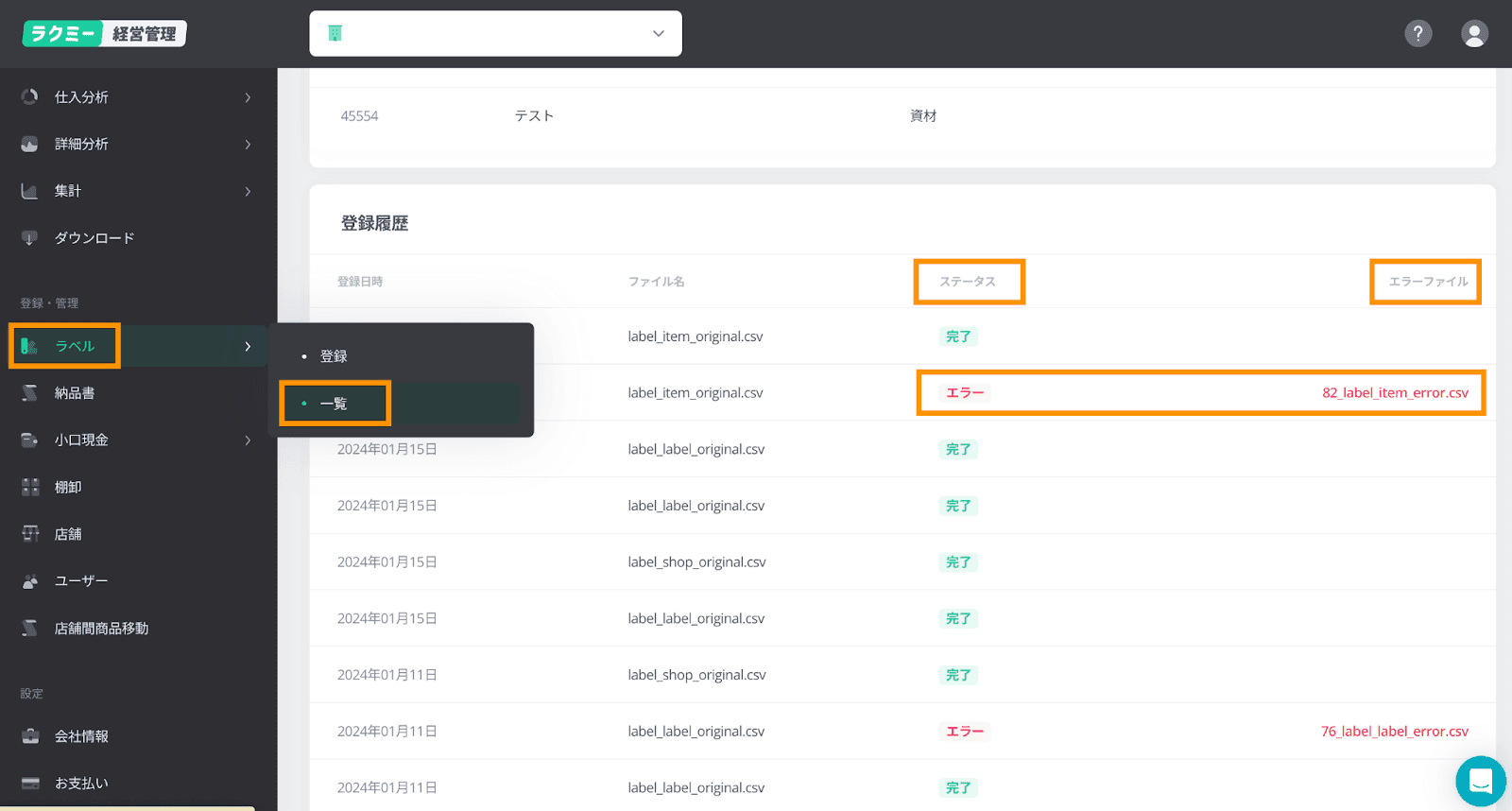
ラベル>「一覧」選択する
ステータスの確認をする
「完了」の場合:データ反映完了
「エラー」の場合:「エラーファイル」をダウンロードしてエラー理由を確認し、適切に対応して再度アップロードを行う
現在設定されている費目、ラベルの閲覧方法
店舗ラベルは、会社ページで閲覧が可能です
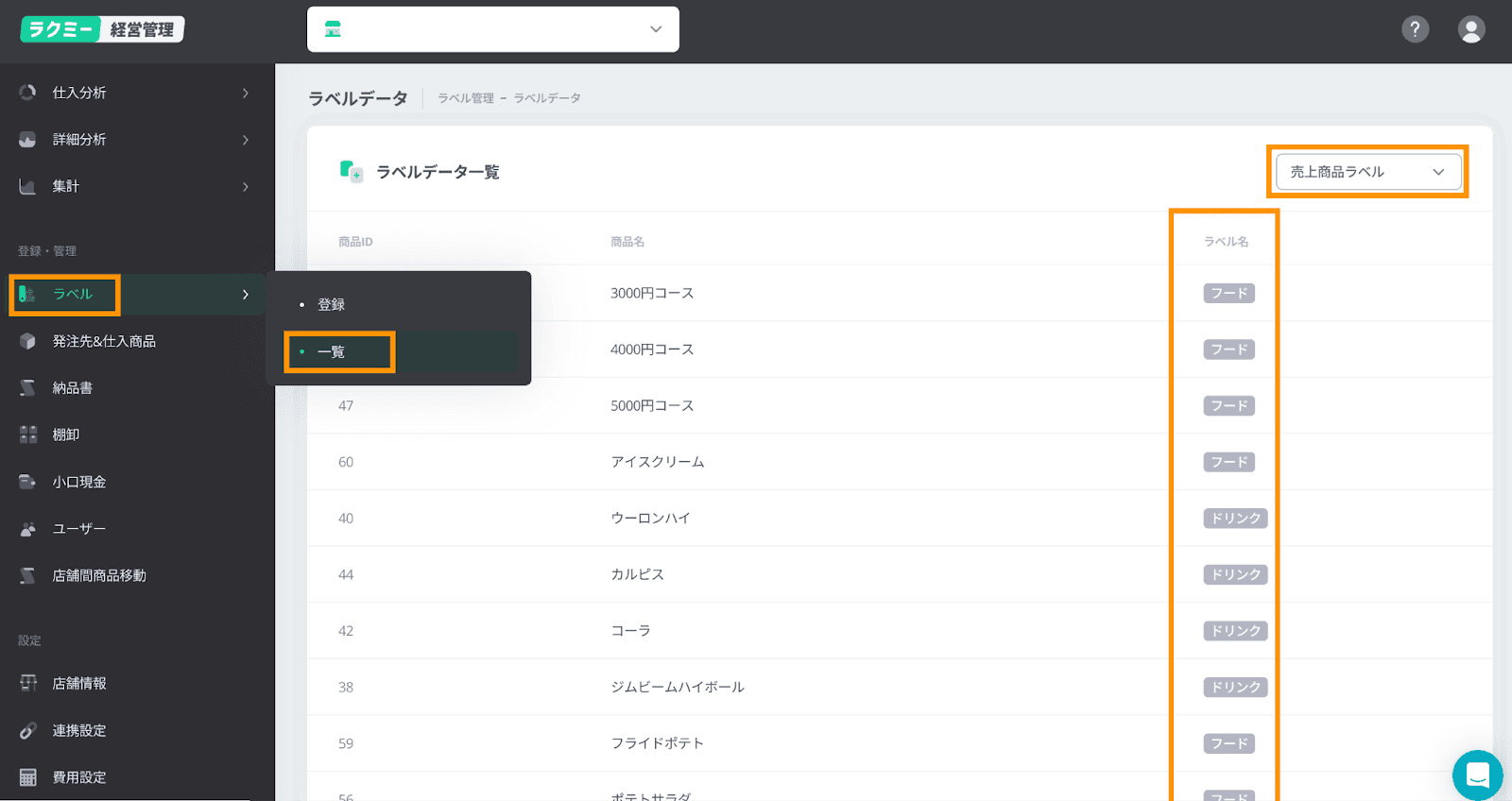
売上商品ラベル(ラベル名:フード or ドリンク)
仕入商品ラベル(費目・ラベル名)
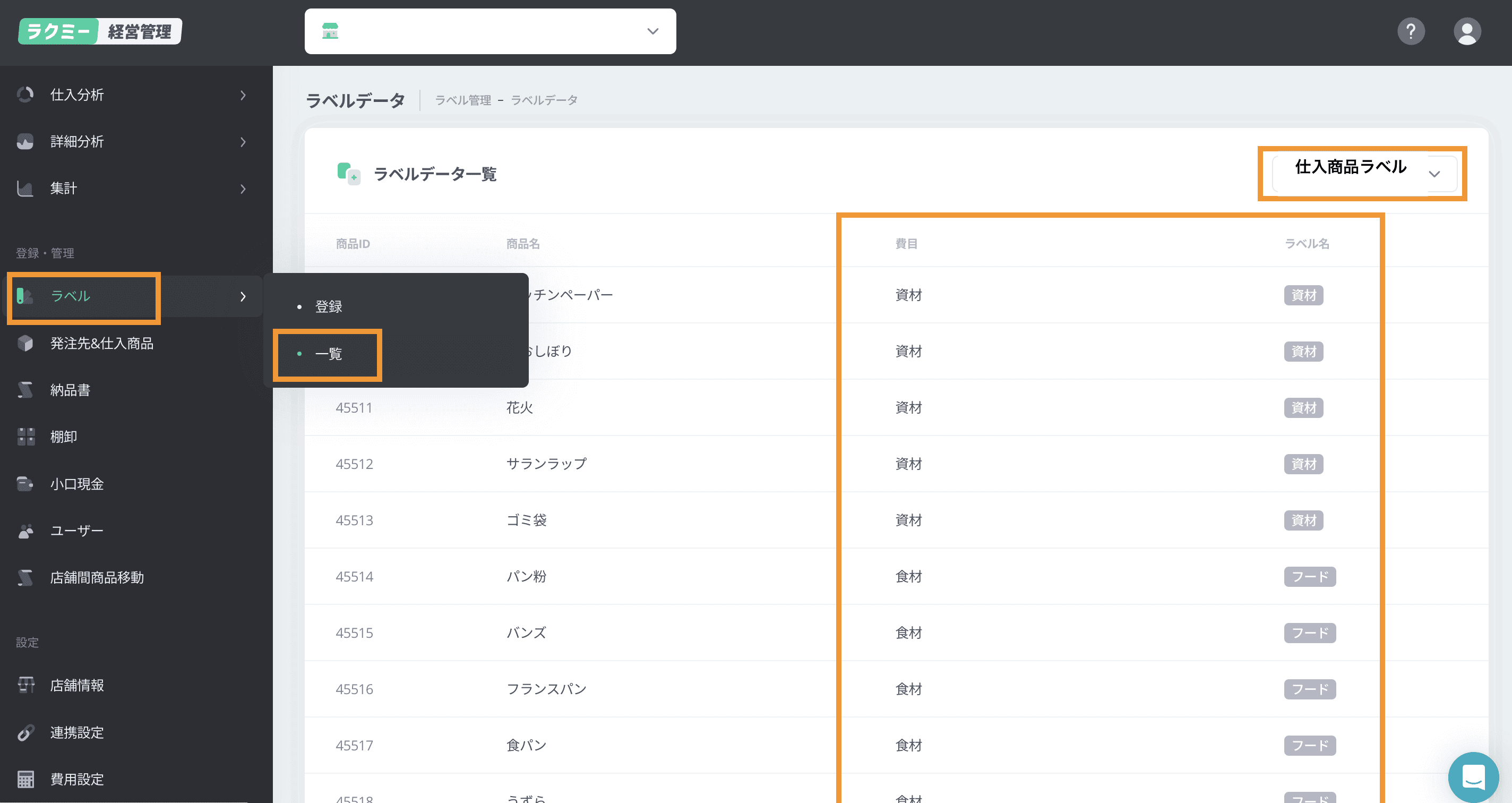
メニューバーより、ラベル>一覧を選択し、右上の「ラベル」(デフォルトは「売上商品ラベル」)から、閲覧したいラベルを選択する
※仕入商品ラベルは、「費目」、「ラベル」が一覧可能です
※「費目」を確認したい場合、仕入商品ラベルを選択する
一番下までスクロールして、登録履歴のステータスの確認をする
サポートが必要ですか? サポートチームに連絡