経営管理クラウド
ラベル: 登録 - 棚卸
棚卸ラベルは、アプリで「棚卸」を行う際に、棚卸リストをラベルでまとめることが可能です
これにより、棚卸時の検索時間が短縮され、効率的に棚卸を実施することができます
ラベルとは:
「店舗」「仕入商品」「棚卸」「費目」「売上商品」「発注先」に対して設定できる、詳細ラベルに割り当てるための分類ラベルです
例 棚卸:「仕入先名」「保管場所名」「担当者名」など
詳細ラベルとは
実際に設定した「ラベル」を、個々の対象(仕入商品のA、店舗Bなど)に具体的に設定されたラベルです
例 棚卸:トマト→冷蔵庫、マグロ柵→冷凍庫、醤油→ABC商店など
棚卸ラベル設定

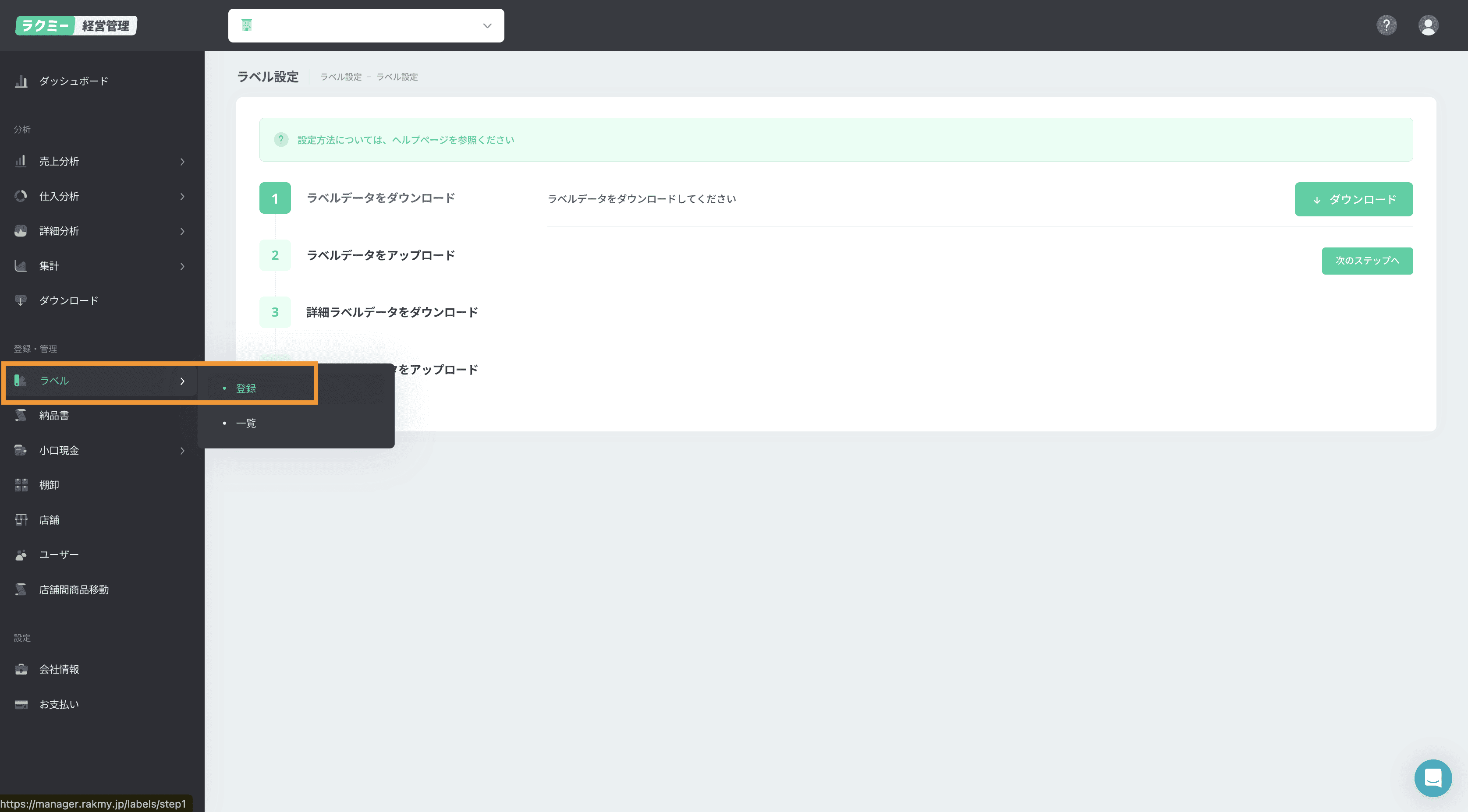
ラクミー経営管理クラウドにログインする
スコープ選択にて「店舗」を選択する
ラベル>登録を選択する(左にサイドバーがない場合、右上の三をクリック)
「ラベル」を設定する
「ラベルデータをダウンロード」
「ラベルデータをアップロード」
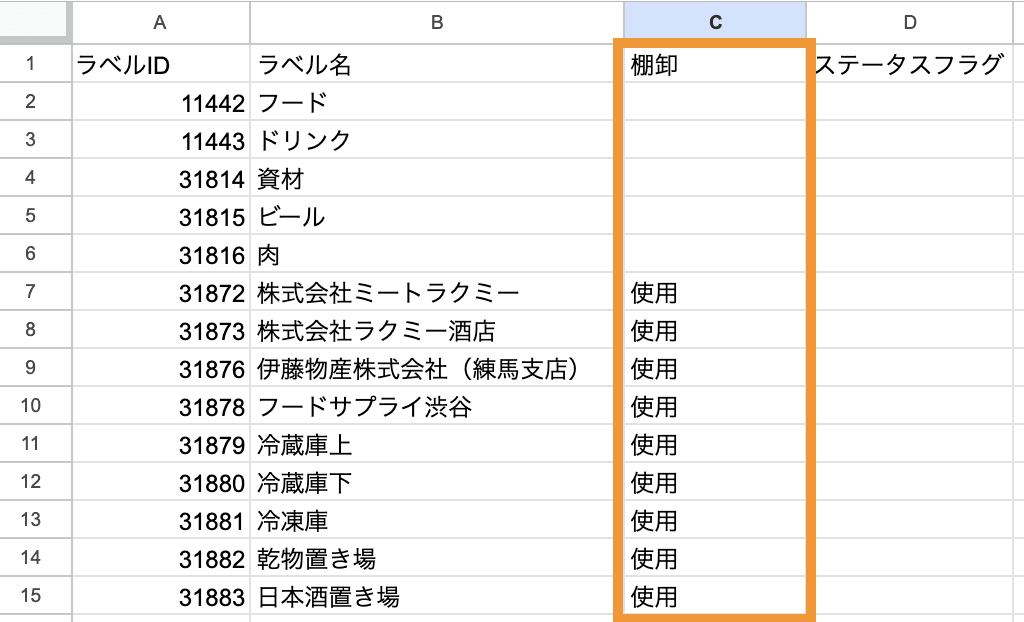
棚卸ラベルが登録済みの場合、「次のステップへ」を選択し、❸「詳細ラベルデータをダウンロード」へ進む
棚卸ラベルの登録がまだお済みでない場合、ラベル登録のサービスマニュアルをご参照のうえ、以下のように設定する
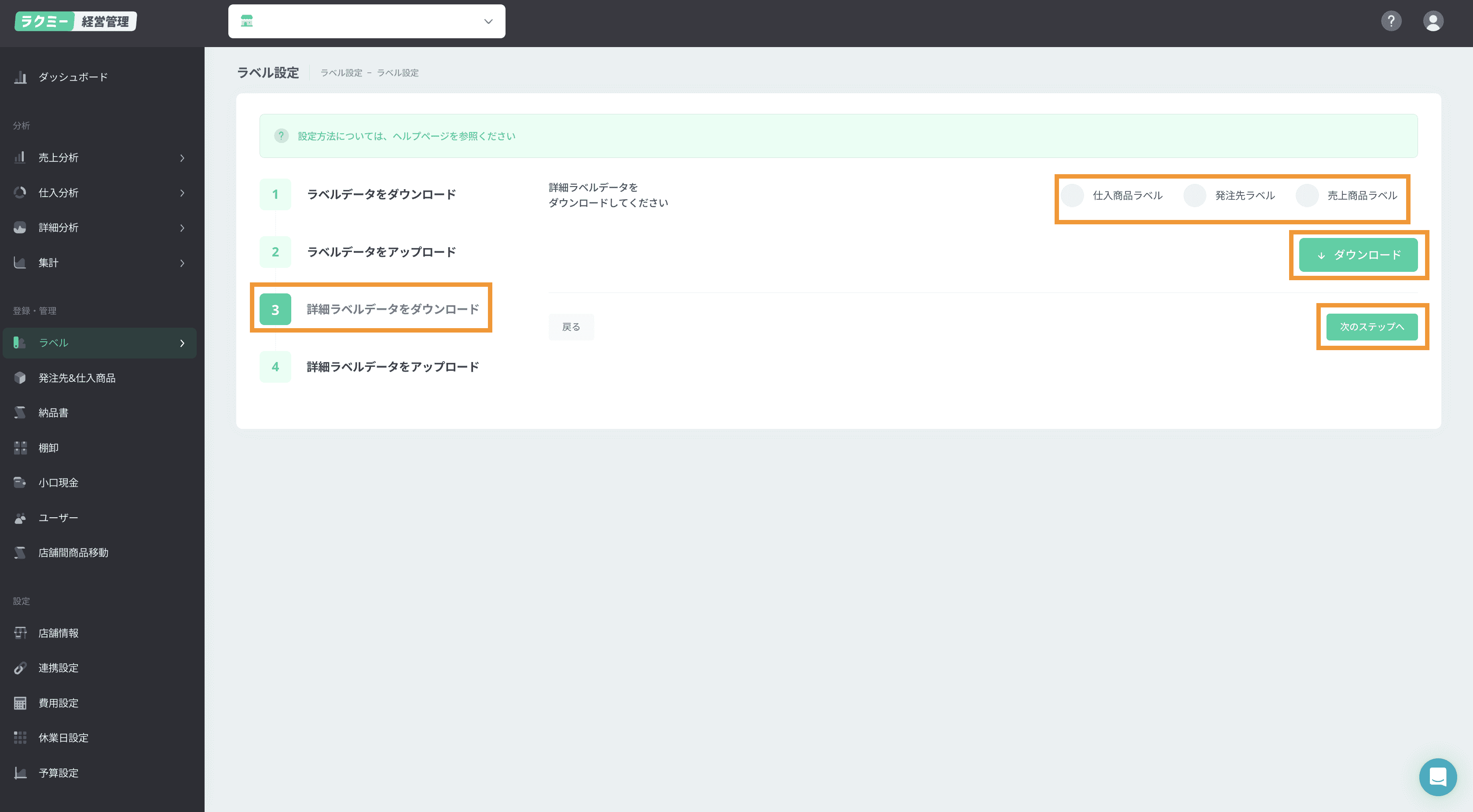
詳細ラベルを設定する
「詳細ラベルデータをダウンロード」の「仕入商品ラベル」を選択する
「ダウンロード」を選択する

ラベル名1からラベル名10のいずれかに、設定した棚卸ラベルを入力する
ダウンロードしたファイルを編集してCSVファイルで保存する
1つの商品に「仕入商品」、「棚卸」の複数(2つ以上)のラベルを設定可能です
新たなラベルが必要な場合は、「ラベル登録」をご参照のうえ、まずはラベル登録を行ってください
ラベルを設定しない場合は、該当箇所を空欄にしてください
同時に、「仕入商品ラベル」「棚卸ラベル」「費目」の設定が可能です
O列「AI生成」について
表記記載されている商品名は、AIにより「費目」が自動設定された商品です
空欄の場合は、お客様ご自身で設定された商品となります2024年10月18日より、AIを活用して「費目(食材、飲料、資材)」が自動で設定されるようになりました
自動設定された「費目」が適切でない場合は、ラベル>登録 - 費目をご参照の上、お客様ご自身で編集が必要です
費目(食材、飲料、資材):ダッシュボード「食材仕入率」(資材除く)、予実管理、FD分析に反映されます
「次のステップへ」を選択する
❹「詳細ラベルデータをアップロード」の「仕入商品ラベル」を選択する
ファイルドロップもしくはクリックして、編集したファイルを選択する
「アップロード」を選択する
ファイルがアップロードできたか確認する
成功メッセージ:「ファイルをアップロードしました。」
登録状況は、ラベル一覧の登録履歴をご確認ください
「エラー」の場合:「エラーファイル」をダウンロードしてエラー理由を確認し、適切に対応して再度アップロードを行ってください
失敗メッセージ:「CSVのインポート受付ができませんでした。」
ファイル内容を確認して、再度アップロードしてください
アプリの「棚卸」>「+棚卸をはじめる」から、ラベルが設定されていることを確認する
ラベル(費目・ラベル)ファイルのアップロード完了確認とエラー時の対応
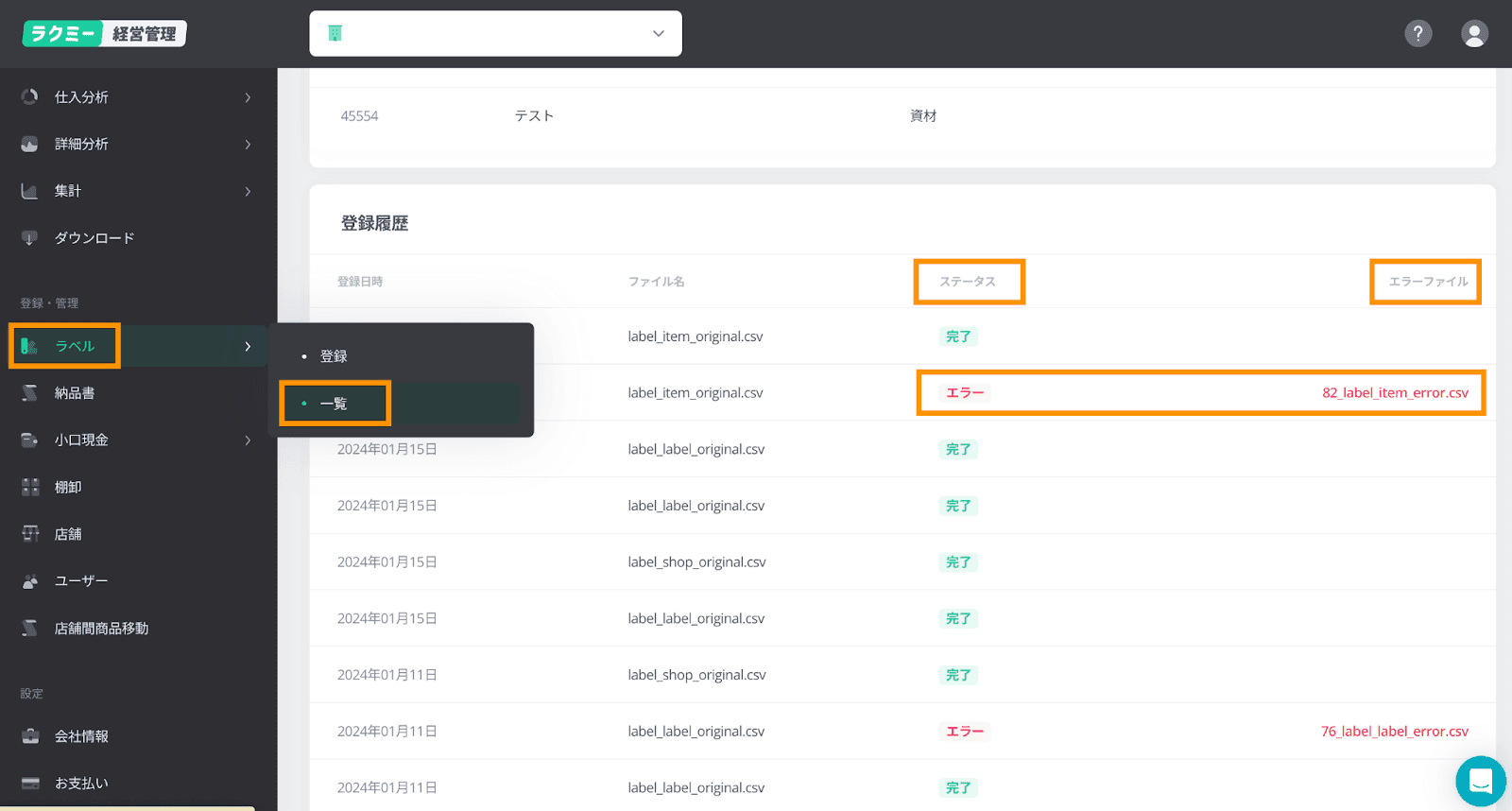
ラベル>「一覧」選択する
ステータスの確認をする
「完了」の場合:データ反映完了
「エラー」の場合:「エラーファイル」をダウンロードしてエラー理由を確認し、適切に対応して再度アップロードを行う
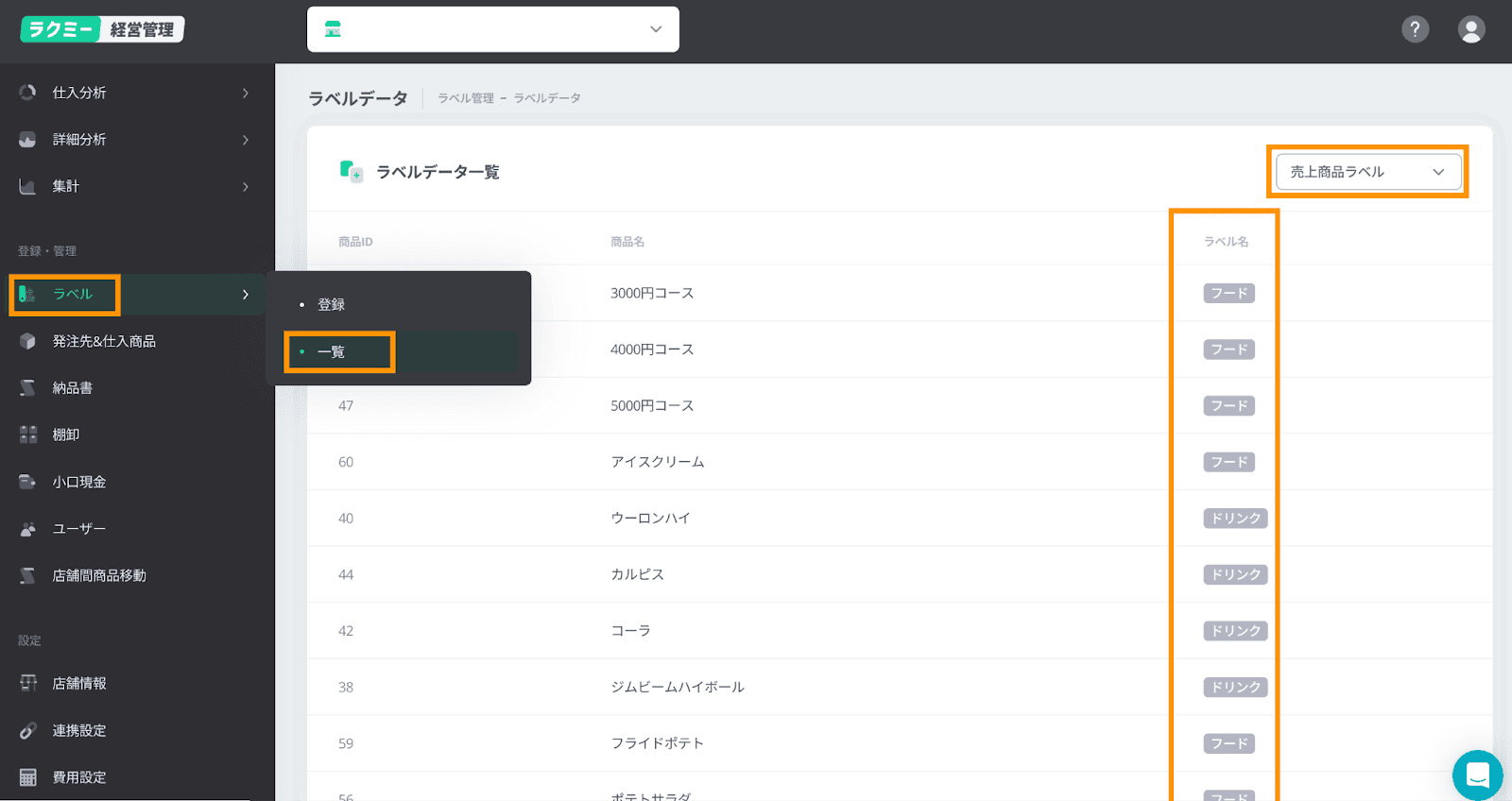
現在設定されている費目、ラベルの閲覧方法
店舗ラベルは、会社ページで閲覧が可能です
売上商品ラベル(ラベル名:フード or ドリンク)
仕入商品ラベル(費目・ラベル名)
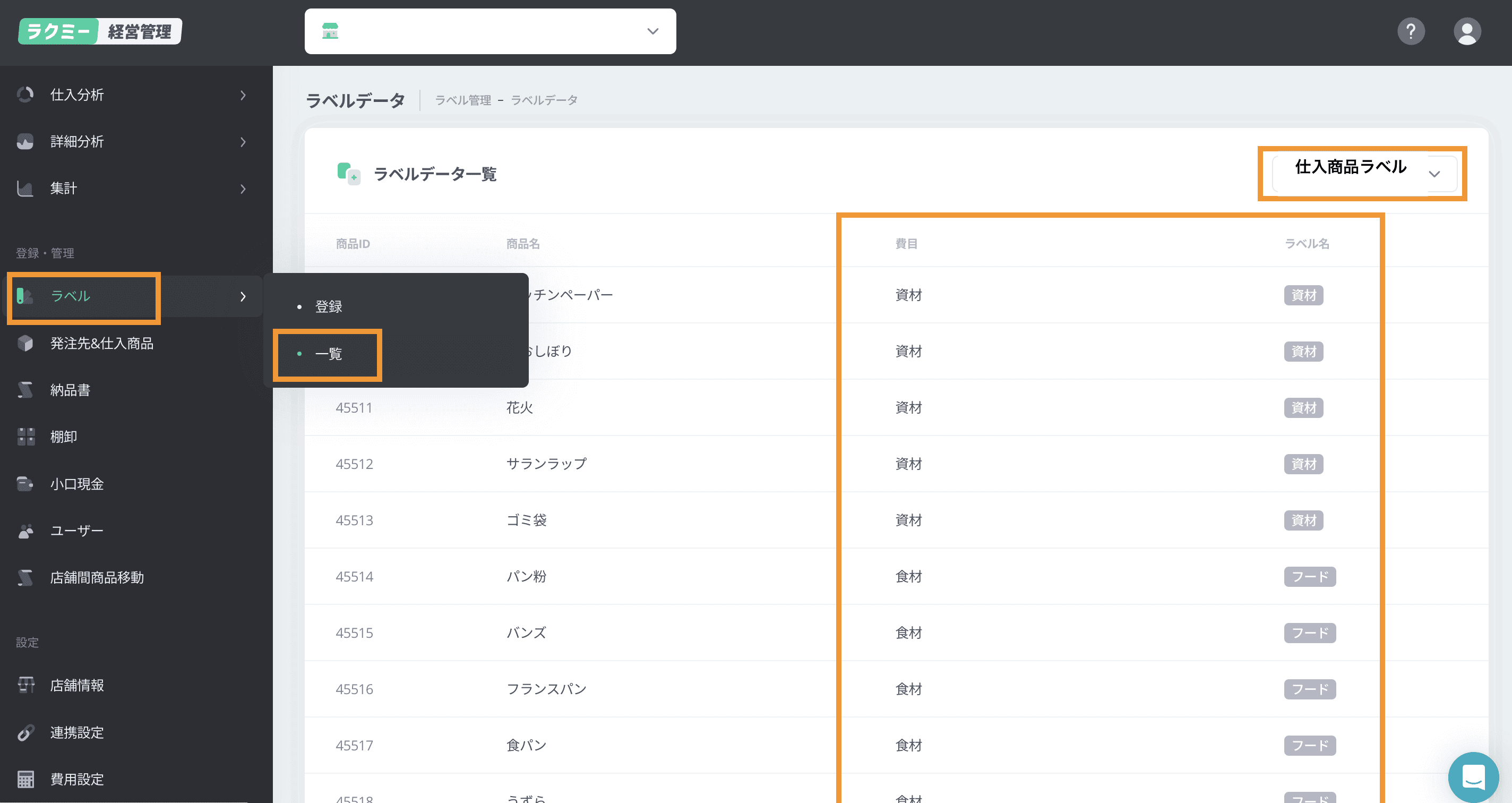
メニューバーより、ラベル>一覧を選択し、右上の「ラベル」(デフォルトは「売上商品ラベル」)から、閲覧したいラベルを選択する
※仕入商品ラベルは、「費目」、「ラベル」が一覧可能です
※「費目」を確認したい場合、仕入商品ラベルを選択する
一番下までスクロールして、登録履歴のステータスの確認をする
サポートが必要ですか? サポートチームに連絡